
Edició
Blocs, esborranys, vista prèvia i edició sobre la mateixa pàgina.
Què fa
Les pàgines es construeixen amb blocs (hero, text, imatge amb text, crida a l’acció, columnes i formulari) que els editors afegeixen, reordenen i editen a l’administrador. També poden editar una pàgina directament sobre la seva vista prèvia amb l’editor visual en línia. Els canvis es desen com a esborranys i res es publica fins que algú amb el rol adequat ho publica; l’Historial de versions permet recuperar una versió anterior.
Veure-ho a la demo
Obre una pàgina a l’administrador i, amb la Vista prèvia en directe oberta, tria Edita a la pàgina, o Obre l’editor visual per a la vista a pantalla completa. El personal també pot obrir un esborrany en la seva pròpia pestanya, que mostra un avís de Vista prèvia d’esborrany. Cada bloc amb títol té un selector de Nivell d’encapçalament (Auto, H1, H2, H3): en Auto, el primer títol passa a ser l’H1 de la pàgina, i es rebutja publicar una pàgina amb dos H1.
Per a desenvolupadors
L’editor en línia es tria amb inlineEditor() a project.config.ts. Els blocs venen del paquet apex-block-base, i un projecte pot afegir els seus propis paquets de blocs. Consulta les seccions del README "Inline visual editor", "Blocks from apex-block-base" i "Heading levels".
Carpetes a la biblioteca de mèdia
Les imatges i els fitxers poden anar en carpetes, i les carpetes dins d’altres. A l’administrador, obre Mèdia i tria Per carpeta, o Navega per carpeta al menú: les imatges de la demo són a Demo images (amb Admin screenshots a dins) i Brand. Arrossega un element sobre una carpeta, o fes servir Mou, per arxivar-lo. Un projecte també pot etiquetar els seus mèdia amb una taxonomia (README, "Organising the Media library").
Un selector que mostra cada bloc
Afegeix bloc obre un selector que agrupa els blocs per categoria (Capçaleres, Text, Multimèdia, Maquetació, Crides a l’acció i formularis, Llistats) i mostra un dibuix senzill de cadascun, en l’idioma de l’administrador i en els seus temes clar i fosc. És igual al formulari de la pàgina, a l’editor en línia i dins d’un bloc Columnes. El paquet de blocs propi d’un projecte nomena una categoria, o una de seva, i dibuixa els seus blocs igual (README, "Picker thumbnails and categories").
Blocs nous que mostren alguna cosa
Un bloc afegit des del tauler de blocs de l’editor visual arriba amb textos d’exemple en l’idioma de la pàgina, i un bloc de llista amb elements d’exemple: arrossega Columnes i mostra les seves dues columnes buides, a punt per rebre blocs, ja mentre s’arrossega. Un bloc que encara no té res a mostrar és un requadre discontinu amb el seu nom en l’idioma de l’administrador, «Bloc Text enriquit buit: fes-hi clic per editar-lo», al nivell superior i dins d’una columna. Només els blocs que afegeix un editor reben exemples; una llavor, un script o l’API no (README, "Block catalog: panel text and sample texts").
Textos escrits sobre la pàgina
A l’editor visual, passar el ratolí pel títol, el subtítol, el text d’un botó, un peu o un element d’una llista d’un bloc ressalta aquest text, i un clic hi posa el cursor: escriu i prem Retorn. Funciona al nivell superior, dins d’una columna i a cada fila d’una llista; un text que buides mostra el nom del seu camp fins que tornes a escriure. El text enriquit es continua editant a la columna de la dreta. Els paquets de blocs s’hi apunten aplicant fieldAttrs als elements que mostren els seus camps (README, "Inline visual editor"; ADR 0064).
Blocs que entren i surten de les columnes
A l’editor visual un bloc es mou entre llistes: arrossega’l de la pàgina a una columna, d’una columna de tornada a la pàgina o d’una columna a una altra, sobre la pàgina o al Navegador, on cada bloc Columnes mostra les seves columnes. Conserva els seus textos i ajustos, i un Ctrl+Z el torna al seu lloc. Un lloc que no admet el bloc (un bloc Columnes dins d’una columna) ho indica: la còpia arrossegada s’atenua amb un contorn gris discontinu i en deixar-la anar no passa res.
Els ajustos d’un bloc Columnes, sols
Selecciona un bloc Columnes a l’editor visual i la columna de la dreta mostra el seu títol, la seva distribució, el seu estil i les seves columnes, no un segon editor, atapeït, de cada bloc que porten a dins. Una línia diu quants blocs conté, «3 blocs a dins: edita’ls a la pàgina o al Navegador», amb un botó que selecciona el primer. Igual per a qualsevol bloc que contingui blocs; la vista d’edició normal ho continua mostrant tot.
L’editor en l’idioma del tauler
Amb el tauler en castellà o en català, l’editor visual el parla a tot arreu: la barra d’eines, el tauler de blocs, el Navegador, la columna de la dreta i les paraules que mostra sobre la pàgina, com el «+ Afegeix un bloc» d’una columna buida i el nom sobre un títol en passar-hi el ratolí, «Encapçalament», també en una pàgina en anglès. Un projecte pot canviar qualsevol d’aquestes paraules (README, "Inline visual editor").
La pàgina a mida de mòbil, tauleta, portàtil o 4K
El menú sobre la previsualització, a l’editor visual i a la previsualització en directe, ofereix mòbil (375 píxels d’amplada), tauleta (768), portàtil (1280), portàtil gran (1440), Full HD (1920) i 4K (3840) a més de «Responsive». La pàgina pren tota l’alçada de la columna, i una mida més ampla que la columna es redueix per cabre-hi; seleccionar, passar per sobre i escriure funcionen a totes. Un projecte n’afegeix, en treu o en dona la seva llista amb livePreview({ sizes }) (README, "Preview sizes").
Una barra d’accions a cada bloc, i copiar i enganxar
A l’editor visual, en passar per sobre d’un bloc o seleccionar-lo apareix una barra a la dreta de la pestanya per moure’l: Edita, Més opcions, Mostra a l’estructura, Afegeix a sobre, Afegeix a sota, Copia, Enganxa, Duplica i Esborra. Copia un bloc, també un bloc de columnes amb els seus blocs, i enganxa’l en una altra pàgina (la barra, Ctrl+C i Ctrl+V, o la targeta Enganxa a dalt del tauler de blocs): apareix a l’instant, i Ctrl+Z el desfà. Comparteix el porta-retalls de Copia la fila i Enganxa la fila del formulari. Un projecte treu la barra o en deixa algunes accions amb inlineEditor({ actionBar }) (README, "The editor’s action bar").
Imatges canviades sobre la pàgina
A l’editor visual, fes clic a la imatge d’un bloc (una Imatge amb text, el pòster d’un vídeo): al costat, tria’n una altra de la biblioteca de Mèdia, puja’n una de nova, edita-la o treu-la, i la pàgina mostra el canvi a l’instant. Edita la imatge obre l’element de Mèdia: el seu text alternatiu, el seu peu i el seu crèdit són seus i canvien a totes les pàgines que la fan servir. Deixa anar sobre la imatge un fitxer del teu ordinador i s’obre el calaix de pujada amb ell, per al seu text alternatiu; en desar, passa a ser la imatge. Un bloc Imatge amb text sense imatge mostra un requadre «Afegeix una imatge», només a l’editor. Els paquets de blocs s’hi apunten marcant les seves imatges amb fieldAttrs (README, "Inline visual editor").
Les opcions que no són a la pàgina, comptades
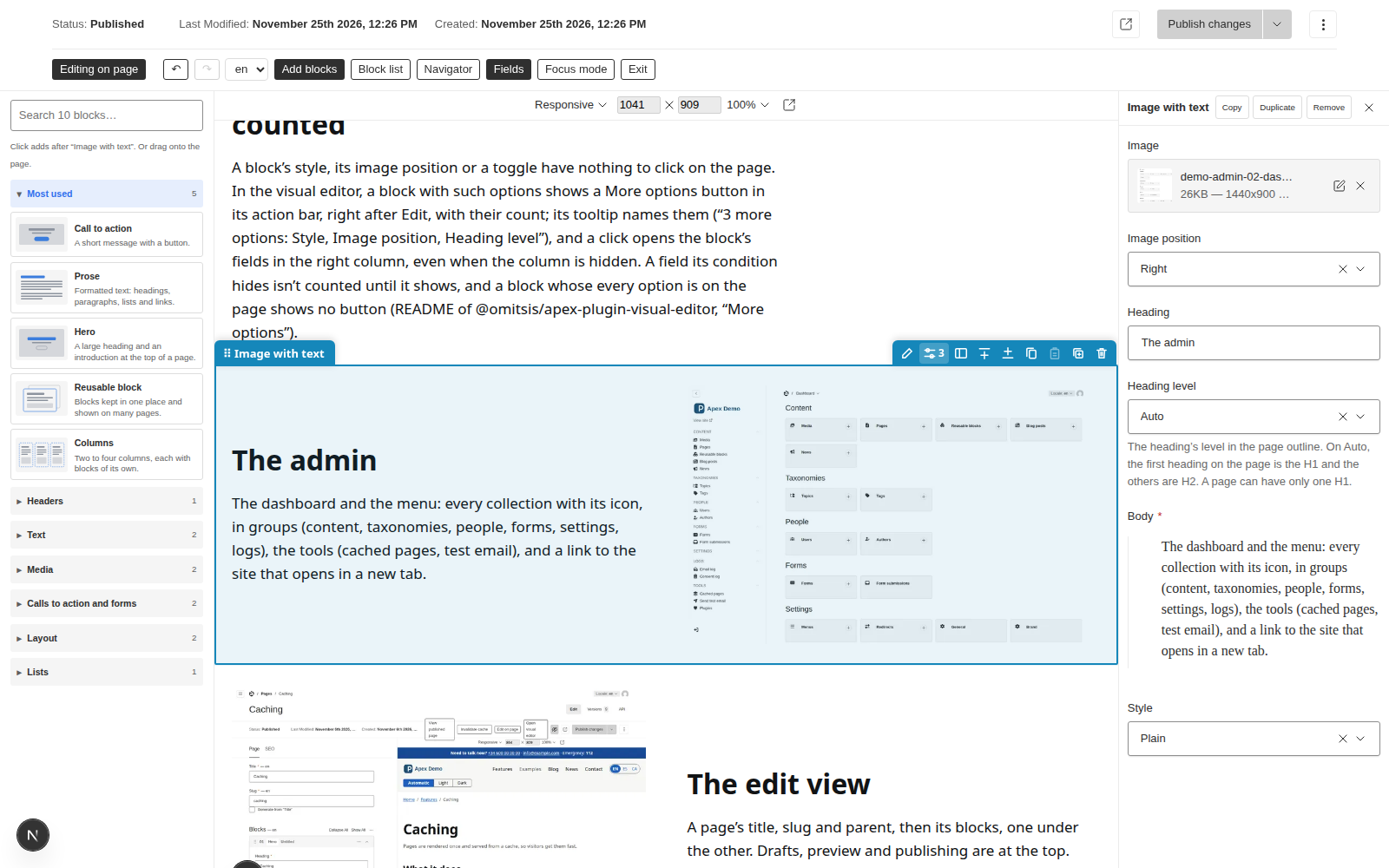
L’estil d’un bloc, la posició de la seva imatge o un interruptor no tenen res a la pàgina on fer clic. A l’editor visual, un bloc amb opcions així mostra un botó Més opcions a la seva barra d’accions, just després d’Edita, amb quantes són; la seva descripció emergent les anomena («3 opcions més: Posició de la imatge, Nivell d’encapçalament, Estil»), i un clic obre els camps del bloc a la columna de la dreta, encara que estigui amagada. Un camp que la seva condició amaga no compta fins que apareix, i un bloc amb totes les opcions a la pàgina no mostra el botó (README d’@omitsis/apex-plugin-visual-editor, «More options»).
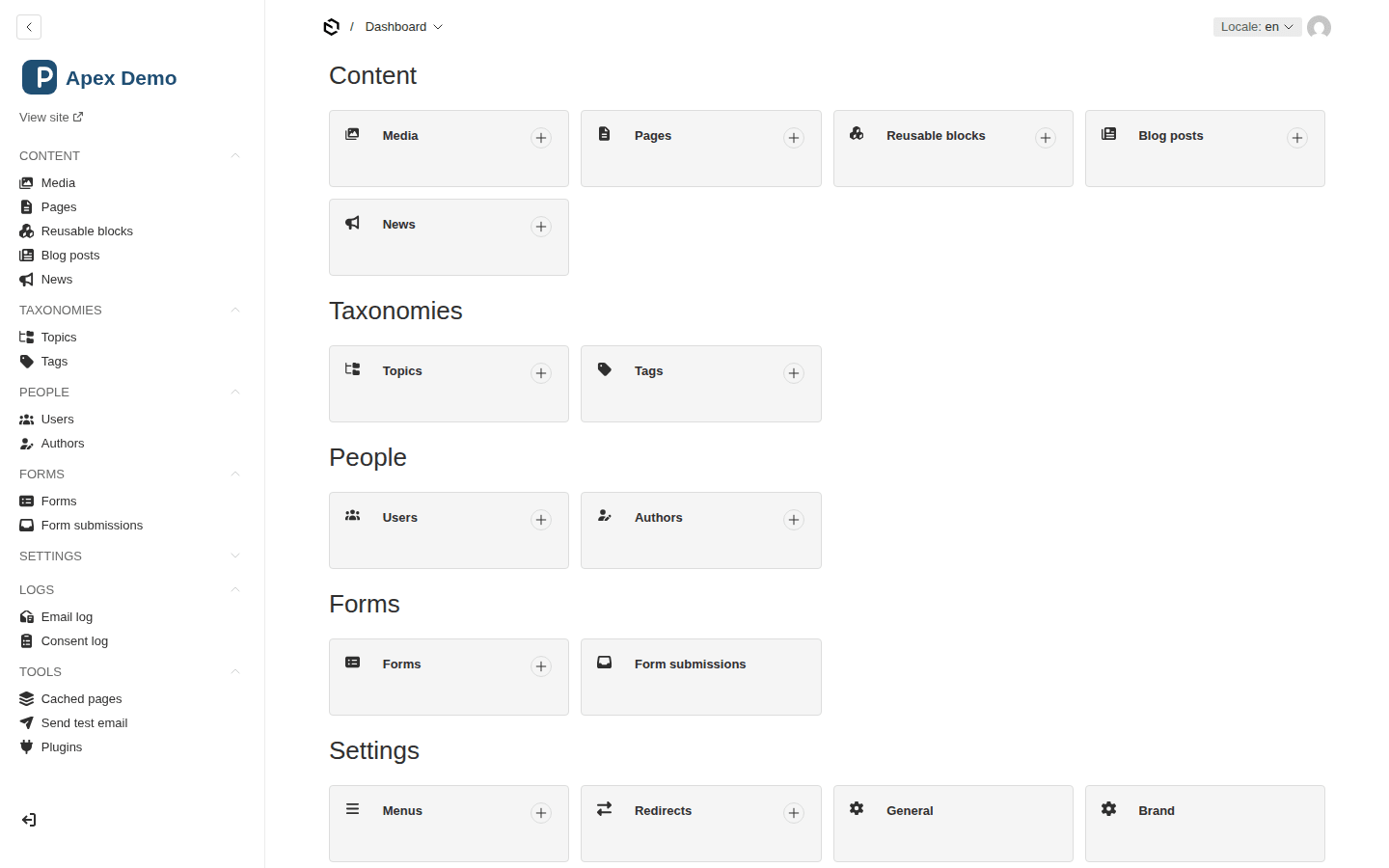
L’administració
El tauler i el menú: cada col·lecció amb la seva icona, en grups (contingut, taxonomies, persones, formularis, configuració, registres), les eines (pàgines a la memòria cau, correu de prova) i un enllaç al lloc que s’obre en una pestanya nova.
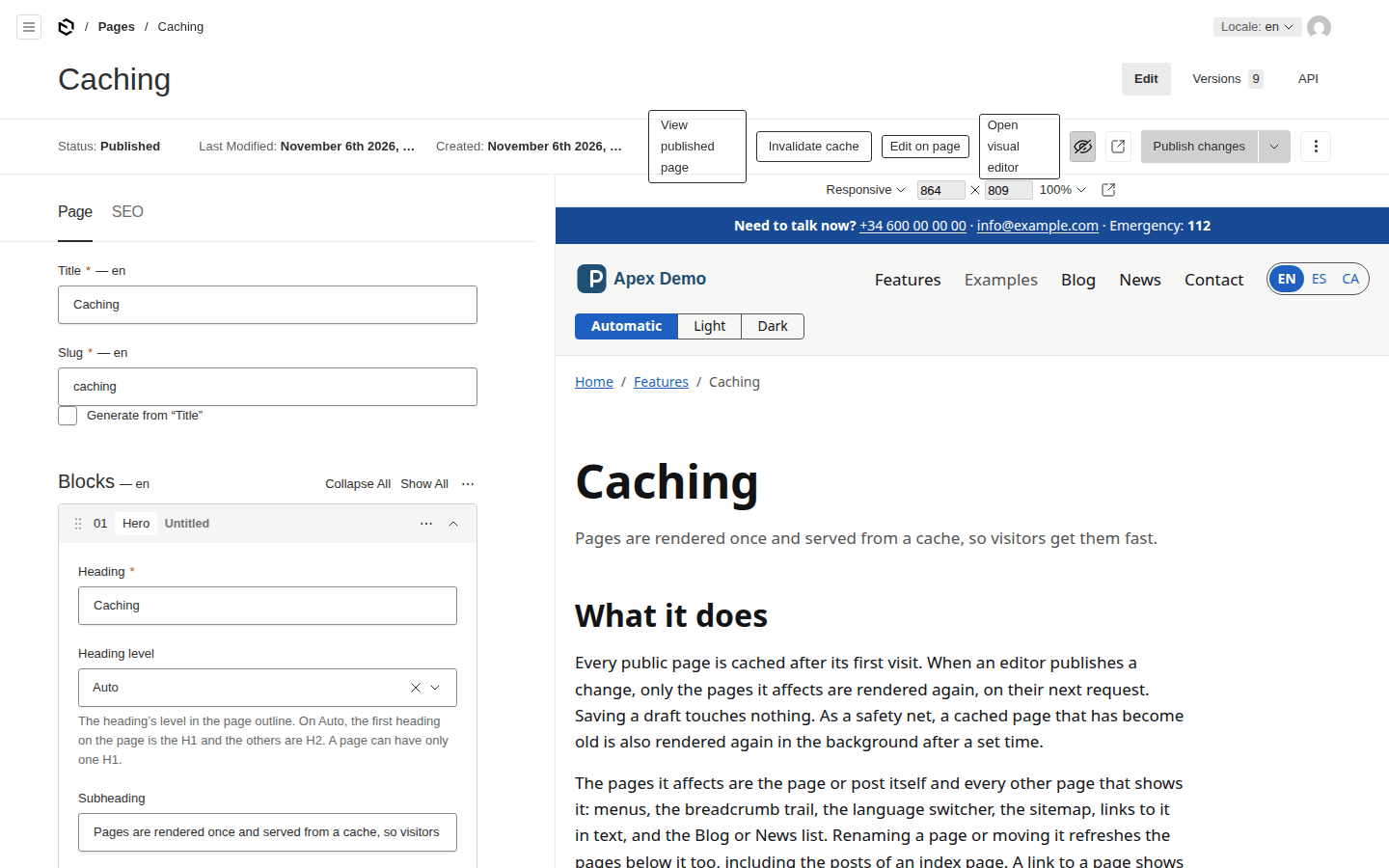
La vista d’edició
El títol, l’slug i la pàgina mare, i a sota els seus blocs, un darrere l’altre. A dalt, els esborranys, la previsualització i la publicació.
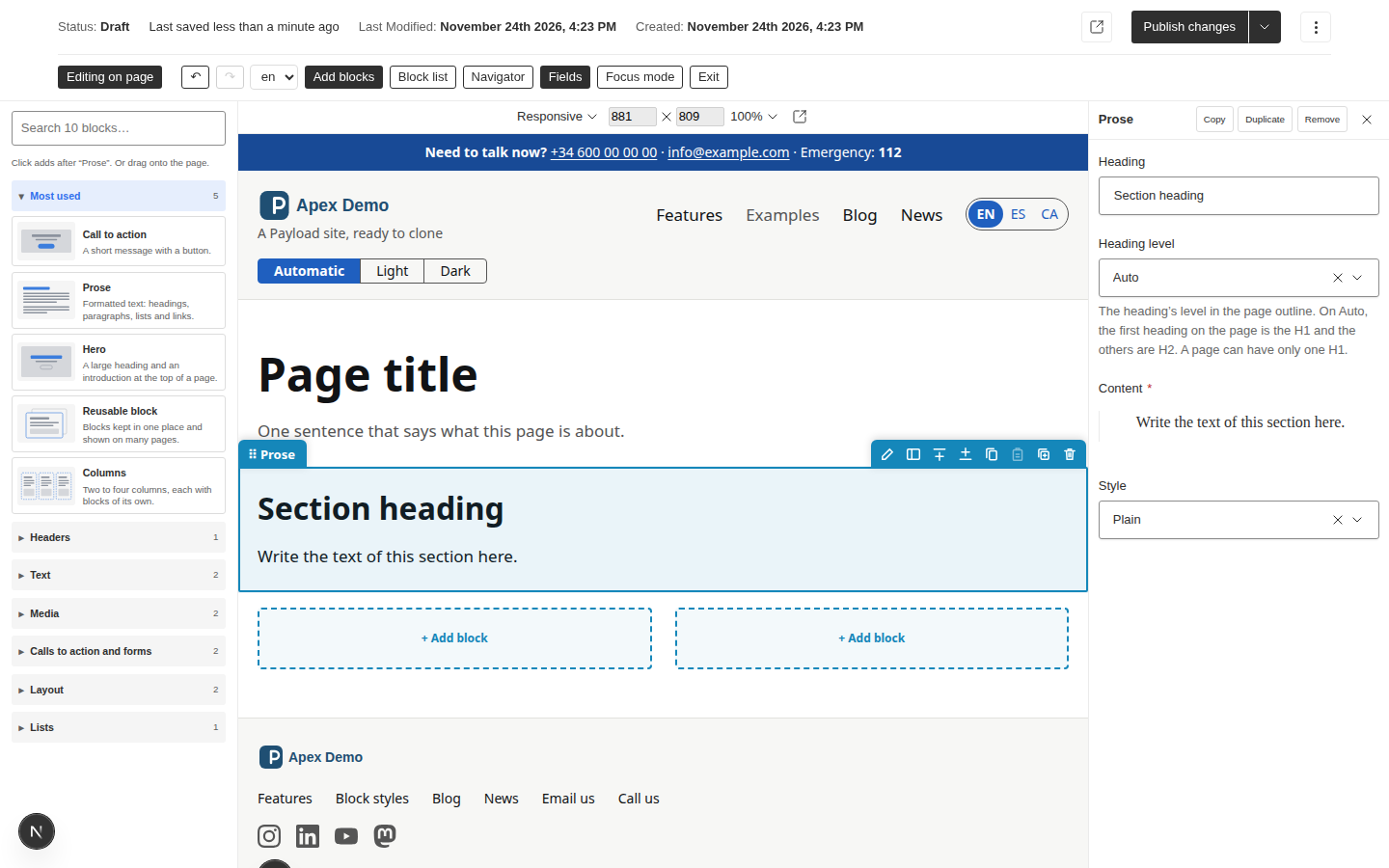
Editar sobre la pàgina
La mateixa pàgina i els mateixos blocs a l’editor visual: un clic en un bloc el selecciona, amb els seus camps a la dreta, i els seus textos s’escriuen on són.
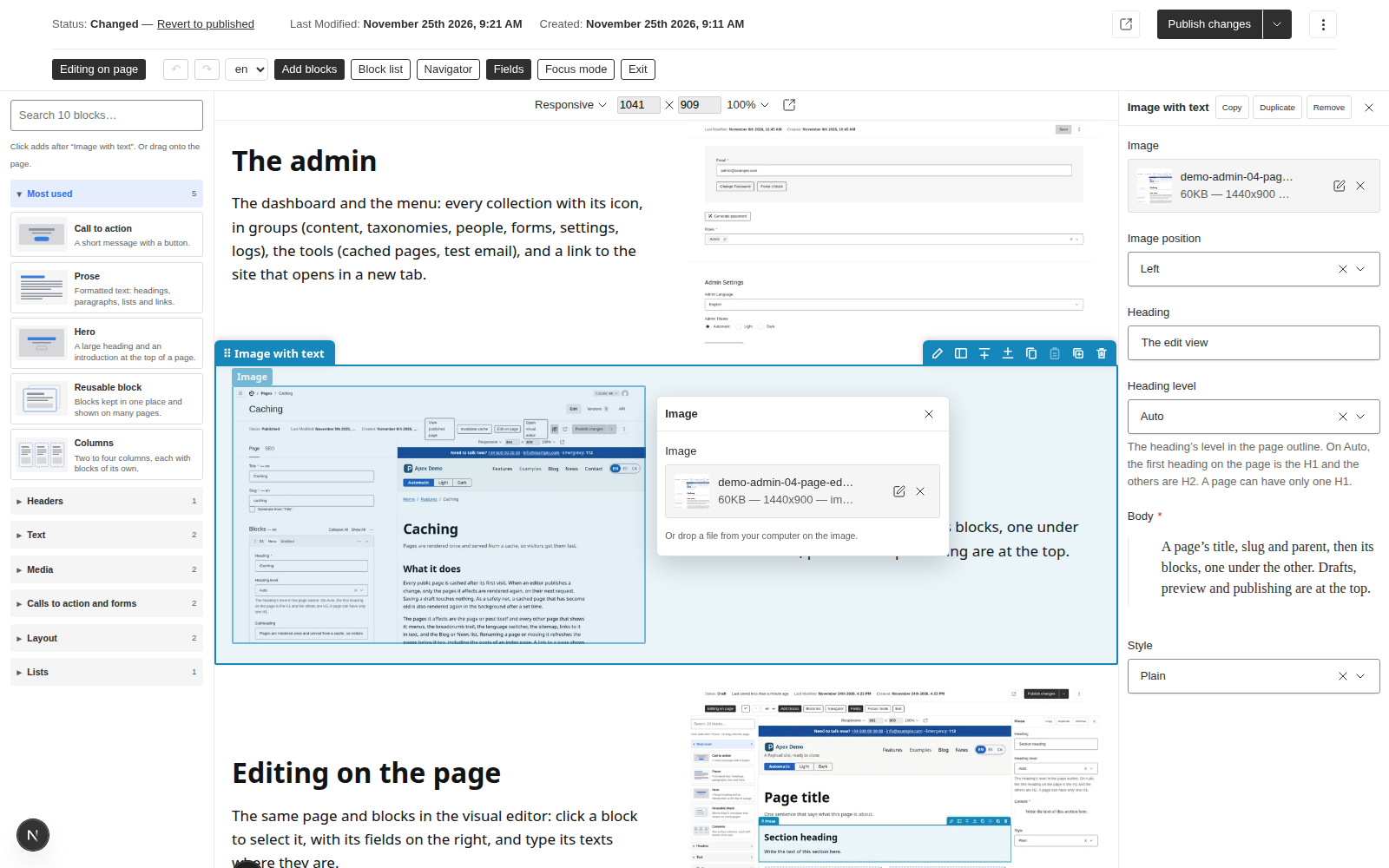
Imatges a la pàgina
Fes clic a la imatge d’un bloc: tria’n una altra de la biblioteca, puja’n una, edita-la (el seu text alternatiu i el seu peu són de l’element de Mèdia) o treu-la, just al costat. O deixa-hi anar un fitxer del teu ordinador.
Més opcions
Un bloc amb opcions que no tenen res a la pàgina on fer clic mostra quantes són a la seva barra d’accions, i les anomena. Un clic obre els seus camps.
Un bloc, totes les pàgines de funcionalitats
Aquesta franja és un bloc reutilitzable: s’escriu una vegada i es col·loca al final de cada pàgina de funcionalitats. Edita-la a Blocs reutilitzables i canvien totes.