
Edición
Bloques, borradores, vista previa y edición sobre la propia página.
Qué hace
Las páginas se construyen con bloques (hero, texto, imagen con texto, llamada a la acción, columnas y formulario) que los editores añaden, reordenan y editan en el administrador. También pueden editar una página directamente sobre su vista previa con el editor visual en línea. Los cambios se guardan como borradores y nada se publica hasta que alguien con el rol adecuado lo publica; el Historial de versiones permite recuperar una versión anterior.
Verlo en la demo
Abre una página en el administrador y, con la Vista previa en vivo abierta, elige Editar en la página, o Abrir editor visual para la vista a pantalla completa. El personal también puede abrir un borrador en su propia pestaña, que muestra un aviso de Vista previa de borrador. Cada bloque con título tiene un selector de Nivel de encabezado (Auto, H1, H2, H3): en Auto, el primer título pasa a ser el H1 de la página, y se rechaza publicar una página con dos H1.
Para desarrolladores
El editor en línea se elige con inlineEditor() en project.config.ts. Los bloques vienen del paquete apex-block-base, y un proyecto puede añadir sus propios paquetes de bloques. Consulta las secciones del README "Inline visual editor", "Blocks from apex-block-base" y "Heading levels".
Carpetas en la biblioteca de medios
Las imágenes y los archivos pueden ir en carpetas, y las carpetas dentro de otras. En el administrador, abre Medios y elige Por carpeta, o Explorar por carpeta en el menú: las imágenes de la demo están en Demo images (con Admin screenshots dentro) y Brand. Arrastra un elemento sobre una carpeta, o usa Mover, para archivarlo. Un proyecto también puede etiquetar sus medios con una taxonomía (README, "Organising the Media library").
Un selector que muestra cada bloque
Añadir bloque abre un selector que agrupa los bloques por categoría (Cabeceras, Texto, Multimedia, Maquetación, Llamadas a la acción y formularios, Listados) y muestra un dibujo sencillo de cada uno, en el idioma del administrador y en sus temas claro y oscuro. Es igual en el formulario de la página, en el editor en línea y dentro de un bloque Columnas. El paquete de bloques propio de un proyecto nombra una categoría, o una suya, y dibuja sus bloques igual (README, "Picker thumbnails and categories").
Bloques nuevos que muestran algo
Un bloque añadido desde el panel de bloques del editor visual llega con textos de ejemplo en el idioma de la página, y un bloque de lista con elementos de ejemplo: arrastra Columnas y muestra sus dos columnas vacías, listas para recibir bloques, ya mientras se arrastra. Un bloque que aún no tiene nada que mostrar es un recuadro discontinuo con su nombre en el idioma del administrador, «Bloque Texto enriquecido vacío: haz clic para editarlo», en el nivel superior y dentro de una columna. Solo los bloques que añade un editor reciben ejemplos; una semilla, un script o la API no (README, "Block catalog: panel text and sample texts").
Textos escritos sobre la página
En el editor visual, pasar el ratón por el título, el subtítulo, el texto de un botón, un pie o un elemento de una lista de un bloque resalta ese texto, y un clic pone el cursor ahí: escribe y pulsa Intro. Funciona en el nivel superior, dentro de una columna y en cada fila de una lista; un texto que vacías muestra el nombre de su campo hasta que vuelves a escribir. El texto enriquecido se sigue editando en la columna de la derecha. Los paquetes de bloques se apuntan aplicando fieldAttrs a los elementos que muestran sus campos (README, "Inline visual editor"; ADR 0064).
Bloques que entran y salen de las columnas
En el editor visual un bloque se mueve entre listas: arrástralo de la página a una columna, de una columna de vuelta a la página o de una columna a otra, sobre la página o en el Navegador, donde cada bloque Columnas muestra sus columnas. Conserva sus textos y ajustes, y un Ctrl+Z lo devuelve a su sitio. Un lugar que no admite el bloque (un bloque Columnas dentro de una columna) lo indica: la copia arrastrada se atenúa con un contorno gris discontinuo y al soltar no pasa nada.
Los ajustes de un bloque Columnas, solos
Selecciona un bloque Columnas en el editor visual y la columna de la derecha muestra su título, su distribución, su estilo y sus columnas, no un segundo editor, apretado, de cada bloque que llevan dentro. Una línea dice cuántos bloques contiene, «3 bloques dentro: edítalos en la página o en el Navegador», con un botón que selecciona el primero. Igual para cualquier bloque que contenga bloques; la vista de edición normal lo sigue mostrando todo.
El editor en el idioma del panel
Con el panel en castellano o en catalán, el editor visual lo habla en todas partes: su barra de herramientas, el panel de bloques, el Navegador, la columna de la derecha y las palabras que muestra sobre la página, como el «+ Añadir bloque» de una columna vacía y el nombre sobre un título al pasar el ratón, «Encabezado», también en una página en inglés. Un proyecto puede cambiar cualquiera de estas palabras (README, "Inline visual editor").
La página a tamaño de móvil, tableta, portátil o 4K
El menú sobre la previsualización, en el editor visual y en la previsualización en vivo, ofrece móvil (375 píxeles de ancho), tableta (768), portátil (1280), portátil grande (1440), Full HD (1920) y 4K (3840) además de «Responsive». La página toma toda la altura de la columna, y un tamaño más ancho que la columna se reduce para caber; seleccionar, pasar por encima y escribir funcionan en todos. Un proyecto añade, quita o da su propia lista con livePreview({ sizes }) (README, "Preview sizes").
Una barra de acciones en cada bloque, y copiar y pegar
En el editor visual, al pasar por encima de un bloque o seleccionarlo aparece una barra a la derecha de su pestaña para moverlo: Editar, Más opciones, Mostrar en la estructura, Añadir encima, Añadir debajo, Copiar, Pegar, Duplicar y Borrar. Copia un bloque, también un bloque de columnas con sus bloques, y pégalo en otra página (la barra, Ctrl+C y Ctrl+V, o la tarjeta Pegar arriba del panel de bloques): aparece al instante, y Ctrl+Z lo deshace. Comparte el portapapeles de Copiar fila y Pegar fila del formulario. Un proyecto quita la barra o deja algunas acciones con inlineEditor({ actionBar }) (README, "The editor’s action bar").
Imágenes cambiadas sobre la página
En el editor visual, haz clic en la imagen de un bloque (una Imagen con texto, el póster de un vídeo): a su lado, elige otra de la biblioteca de Medios, sube una nueva, edítala o quítala, y la página muestra el cambio al instante. Editar la imagen abre el elemento de Medios: su texto alternativo, su pie y su crédito son suyos y cambian en todas las páginas que la usan. Suelta sobre la imagen un archivo de tu ordenador y se abre el cajón de subida con él, para su texto alternativo; al guardar, pasa a ser la imagen. Un bloque Imagen con texto sin imagen muestra un recuadro «Añadir imagen», solo en el editor. Los paquetes de bloques se apuntan marcando sus imágenes con fieldAttrs (README, "Inline visual editor").
Las opciones que no están en la página, contadas
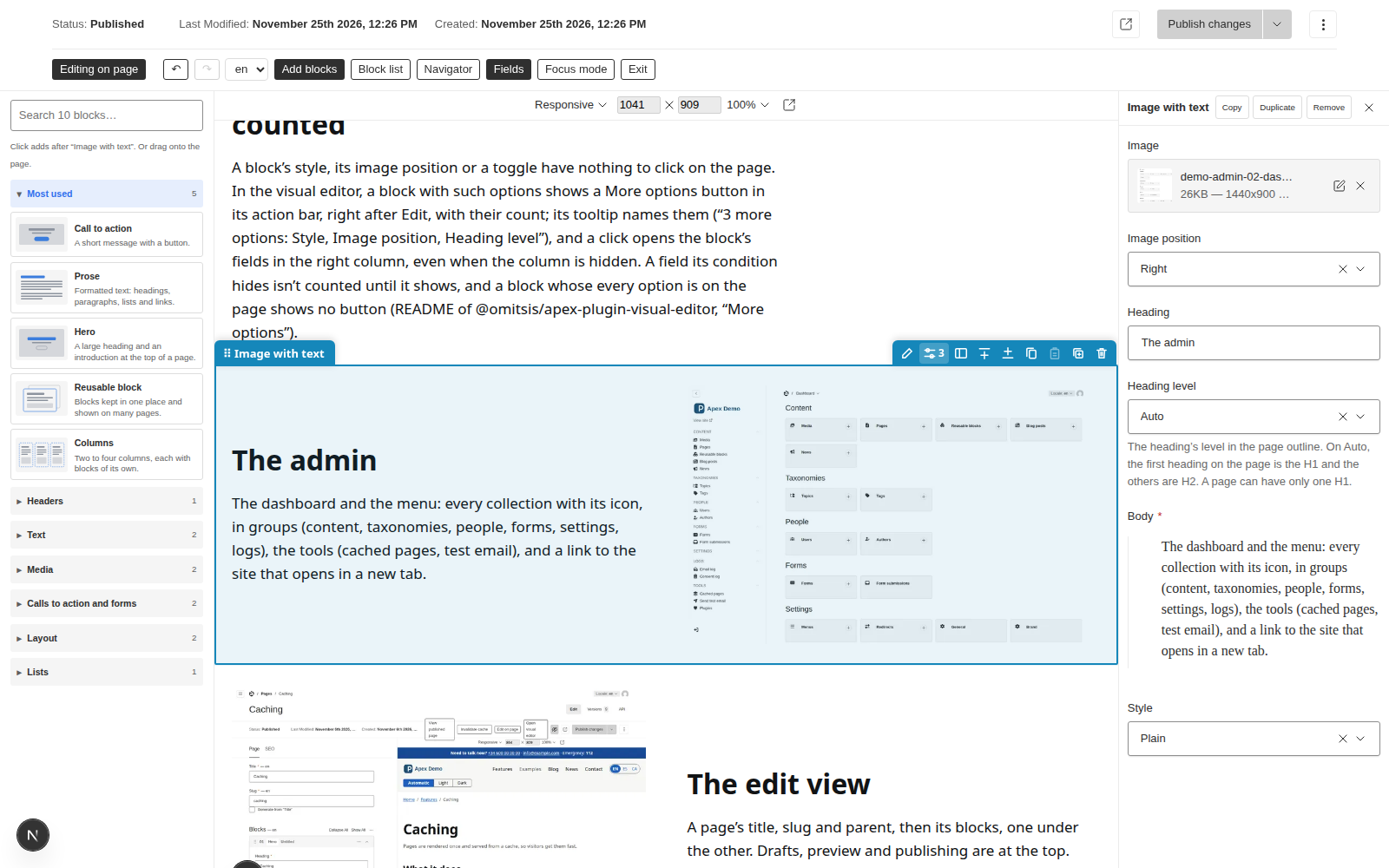
El estilo de un bloque, la posición de su imagen o un interruptor no tienen nada en la página donde hacer clic. En el editor visual, un bloque con opciones así muestra un botón Más opciones en su barra de acciones, justo después de Editar, con cuántas son; su descripción emergente las nombra («3 opciones más: Posición de la imagen, Nivel de encabezado, Estilo»), y un clic abre los campos del bloque en la columna de la derecha, aunque esté oculta. Un campo que su condición oculta no cuenta hasta que aparece, y un bloque con todas sus opciones en la página no muestra el botón (README de @omitsis/apex-plugin-visual-editor, «More options»).
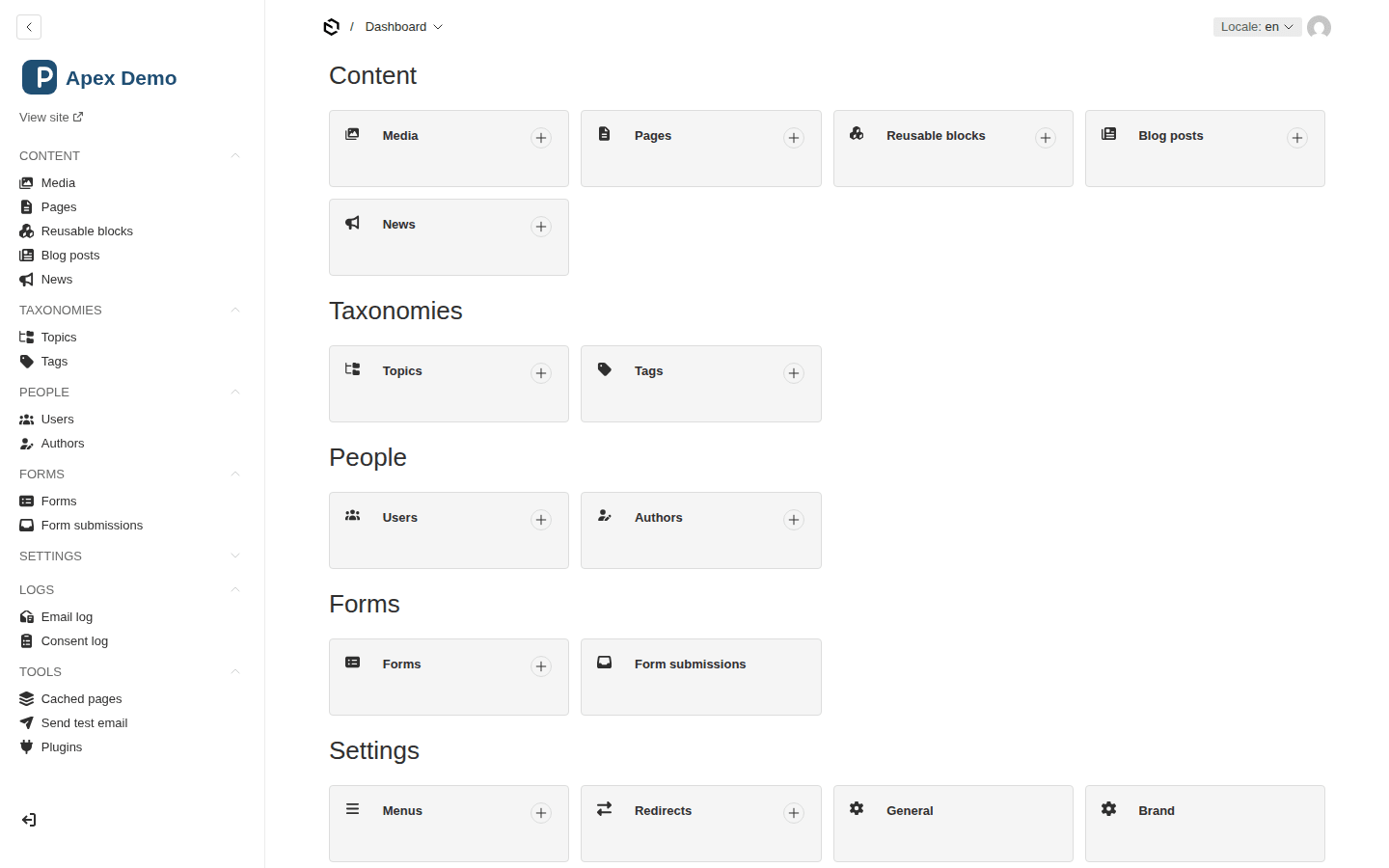
El administrador
El panel y el menú: cada colección con su icono, en grupos (contenido, taxonomías, personas, formularios, ajustes, registros), las herramientas (páginas en caché, correo de prueba) y un enlace al sitio que se abre en una pestaña nueva.
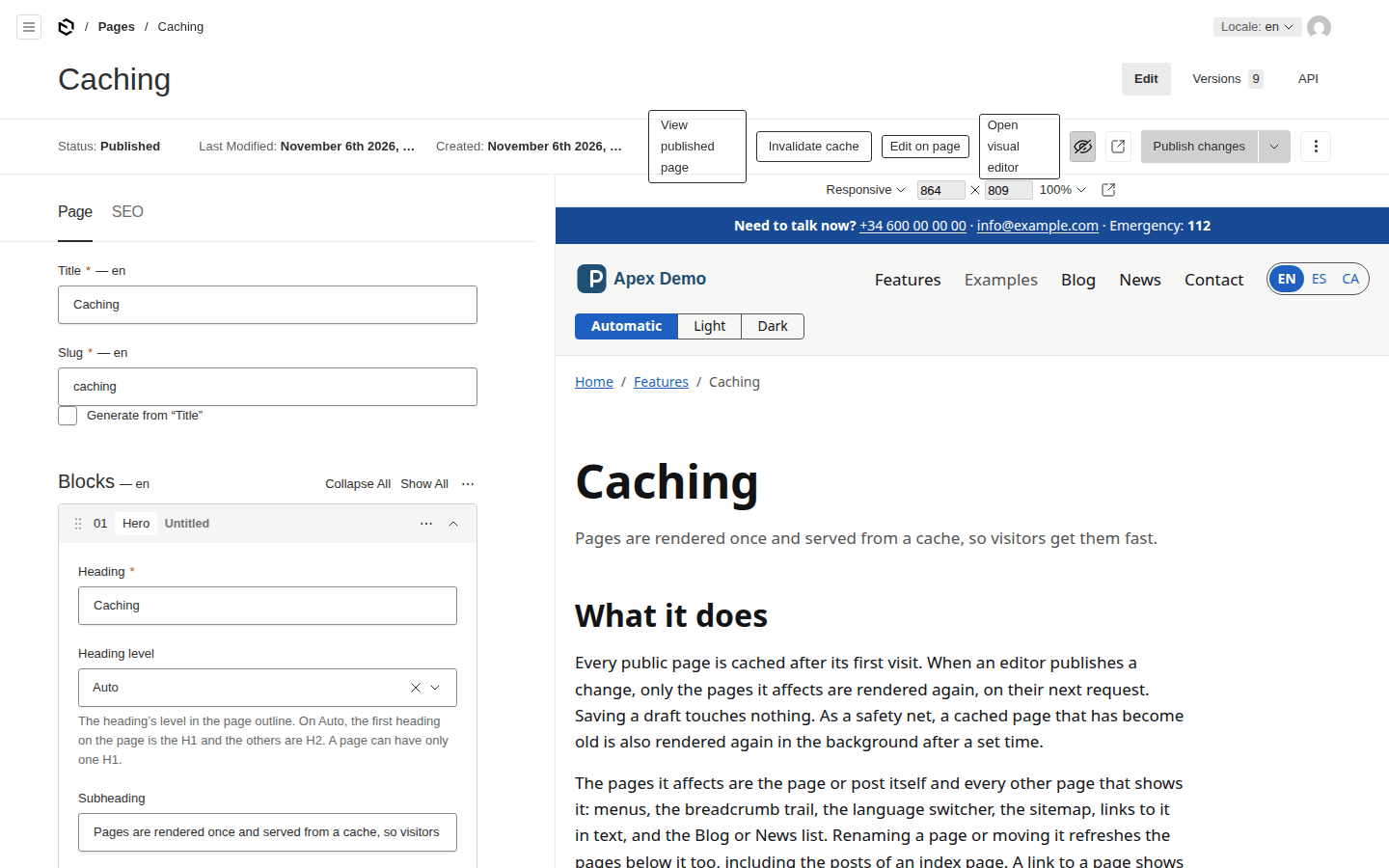
La vista de edición
El título, el slug y la página madre, y debajo sus bloques, uno tras otro. Arriba, los borradores, la vista previa y la publicación.
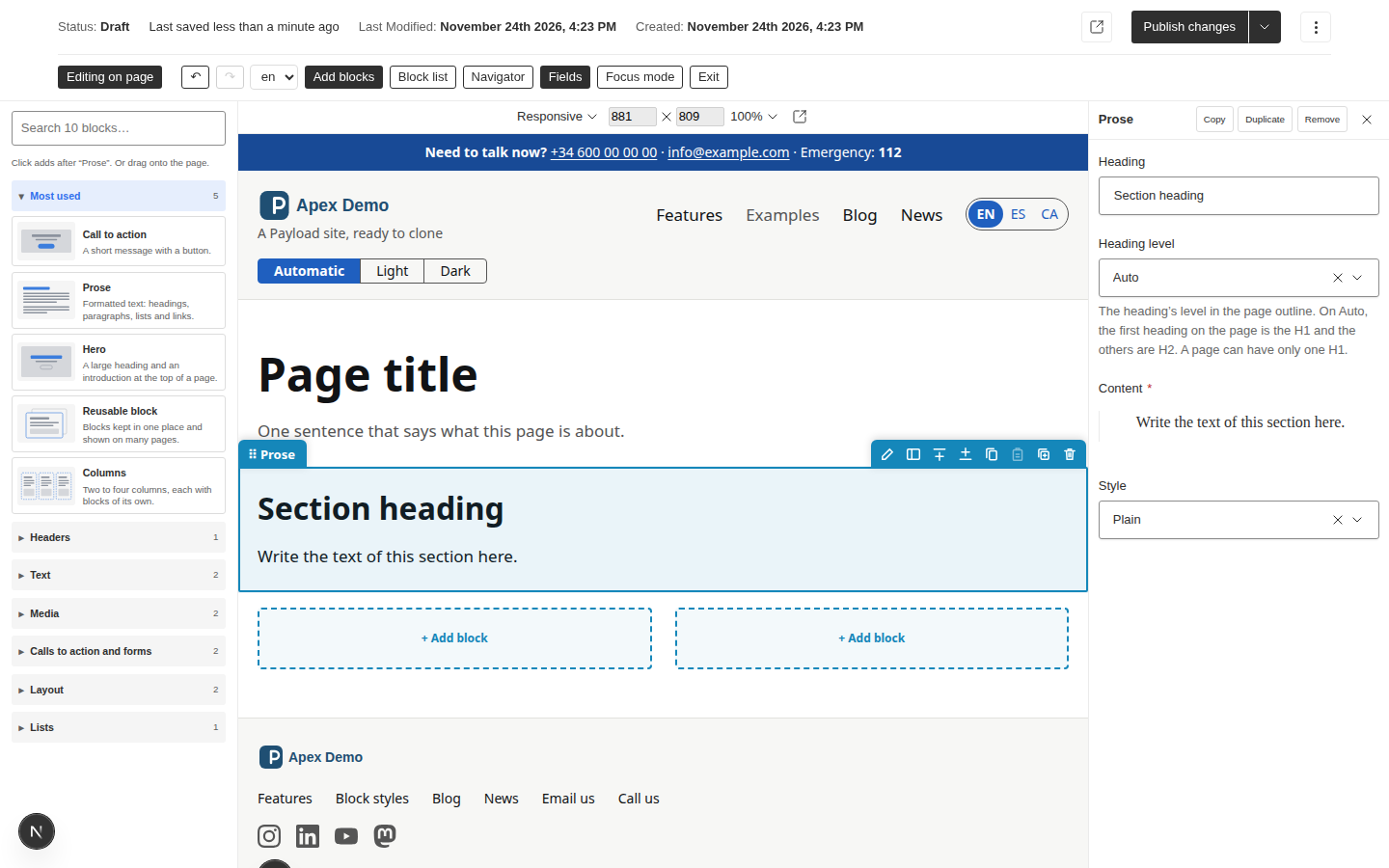
Editar sobre la página
La misma página y los mismos bloques en el editor visual: un clic en un bloque lo selecciona, con sus campos a la derecha, y sus textos se escriben donde están.
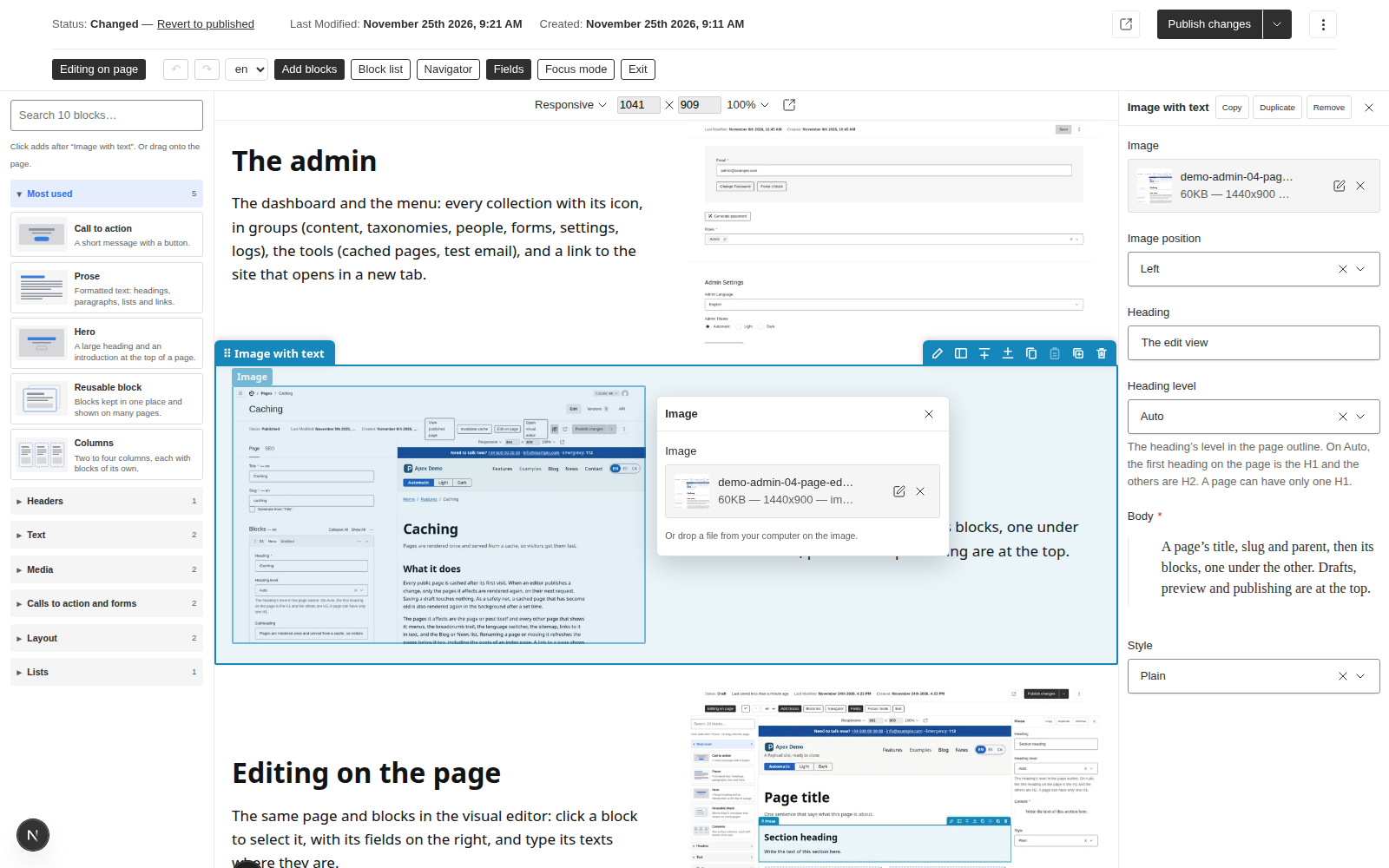
Imágenes en la página
Haz clic en la imagen de un bloque: elige otra de la biblioteca, sube una, edítala (su texto alternativo y su pie son del elemento de Medios) o quítala, justo a su lado. O suelta encima un archivo de tu ordenador.
Más opciones
Un bloque con opciones que no tienen nada en la página donde hacer clic muestra cuántas son en su barra de acciones, y las nombra. Un clic abre sus campos.
Un bloque, todas las páginas de funciones
Esta franja es un bloque reutilizable: se escribe una vez y se coloca al final de cada página de funciones. Edítala en Bloques reutilizables y cambian todas.