
Què ha canviat
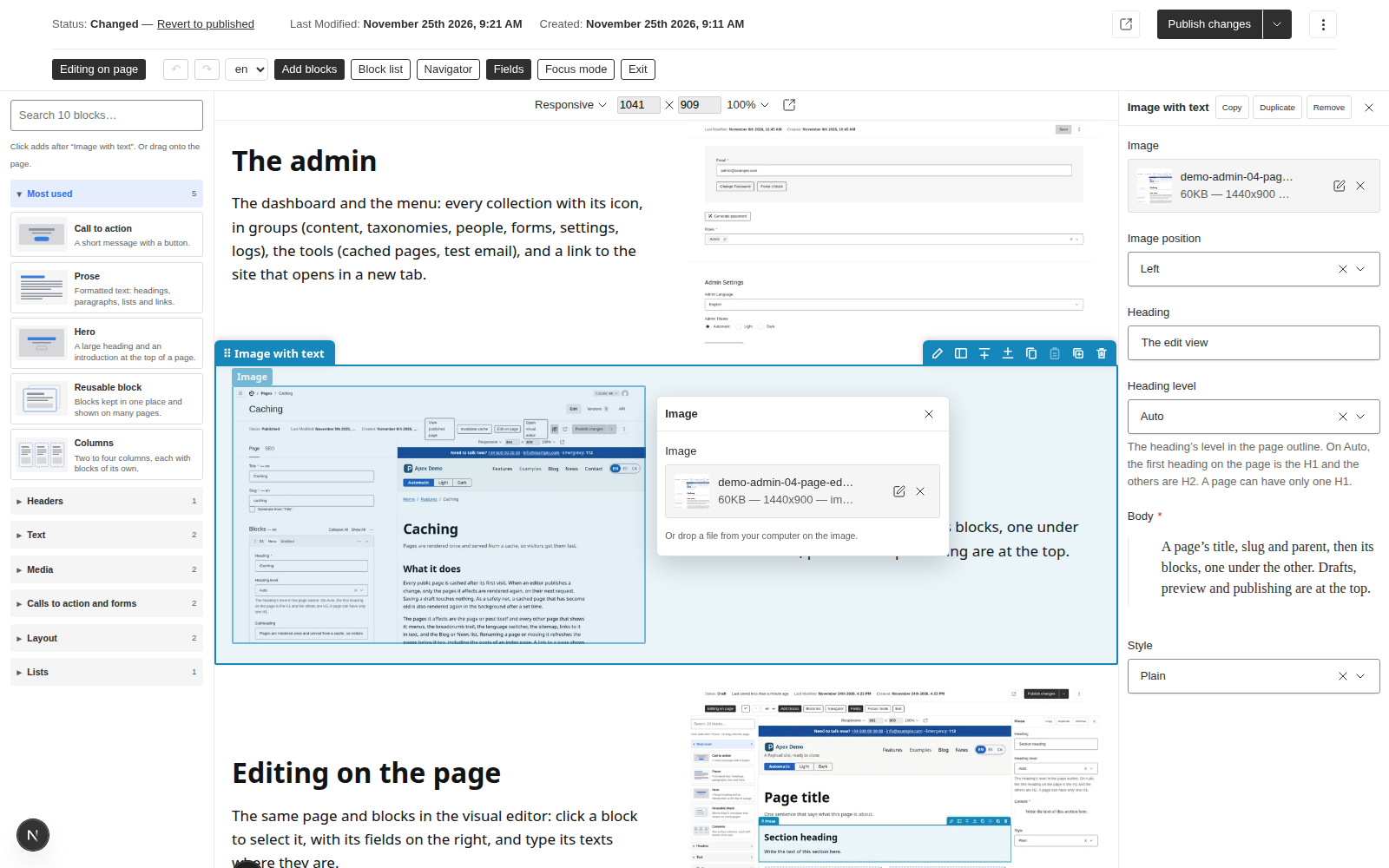
La imatge d’un bloc (una Imatge amb text, el pòster d’un vídeo) només es podia canviar a la columna de camps. Ara un clic a sobre selecciona el seu bloc i mostra al costat les accions de la imatge: triar-ne una altra de la biblioteca de Mèdia, pujar-ne una de nova, editar-la o treure-la. La pàgina mostra la nova imatge a l’instant, tal com la pinta el lloc. Edita la imatge obre el mateix element de Mèdia: el seu text alternatiu, el seu peu i el seu crèdit són seus, així que canvien a totes les pàgines que fan servir la imatge, i aquesta pàgina els mostra de seguida. Deixa anar sobre la imatge un fitxer del teu ordinador i s’obre el calaix de pujada amb ell, per al seu text alternatiu; en desar, passa a ser la imatge, i un fitxer que Mèdia no admet mostra l’error de la mateixa Mèdia. Un bloc Imatge amb text sense imatge mostra un requadre «Afegeix una imatge» on aniria, només a l’editor: els visitants no veuen res de nou.
On veure-ho
Obre a l’editor visual qualsevol pàgina amb un bloc Imatge amb text (Funcionalitats → Edició, al final) i fes clic a la seva imatge. Desenvolupadors: README d’@omitsis/apex-plugin-visual-editor, «Images»; els paquets de blocs marquen les seves imatges amb fieldAttrs, com fa apex-block-base 0.23.0 (el seu README, «Field marks»).