
Qué ha cambiado
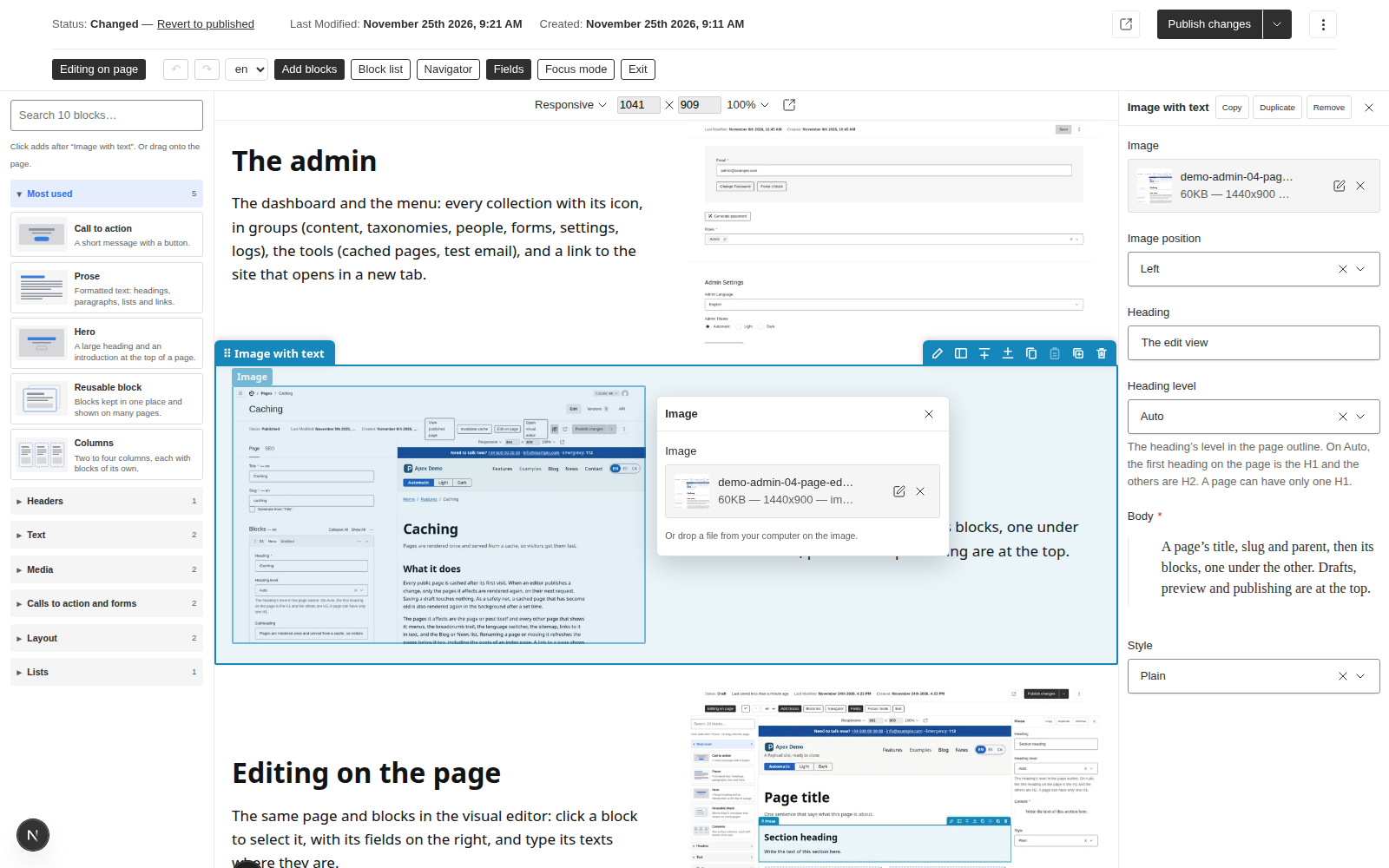
La imagen de un bloque (una Imagen con texto, el póster de un vídeo) solo se podía cambiar en la columna de campos. Ahora un clic en ella selecciona su bloque y muestra a su lado las acciones de la imagen: elegir otra de la biblioteca de Medios, subir una nueva, editarla o quitarla. La página muestra la nueva imagen al instante, tal como la pinta el sitio. Editar la imagen abre el propio elemento de Medios: su texto alternativo, su pie y su crédito son suyos, así que cambian en todas las páginas que usan la imagen, y esta página los muestra al momento. Suelta sobre la imagen un archivo de tu ordenador y se abre el cajón de subida con él, para su texto alternativo; al guardar, pasa a ser la imagen, y un archivo que Medios no admite muestra el error del propio Medios. Un bloque Imagen con texto sin imagen muestra un recuadro «Añadir imagen» donde iría, solo en el editor: los visitantes no ven nada nuevo.
Dónde verlo
Abre en el editor visual cualquier página con un bloque Imagen con texto (Funcionalidades → Edición, al final) y haz clic en su imagen. Desarrolladores: README de @omitsis/apex-plugin-visual-editor, «Images»; los paquetes de bloques marcan sus imágenes con fieldAttrs, como hace apex-block-base 0.23.0 (su README, «Field marks»).