
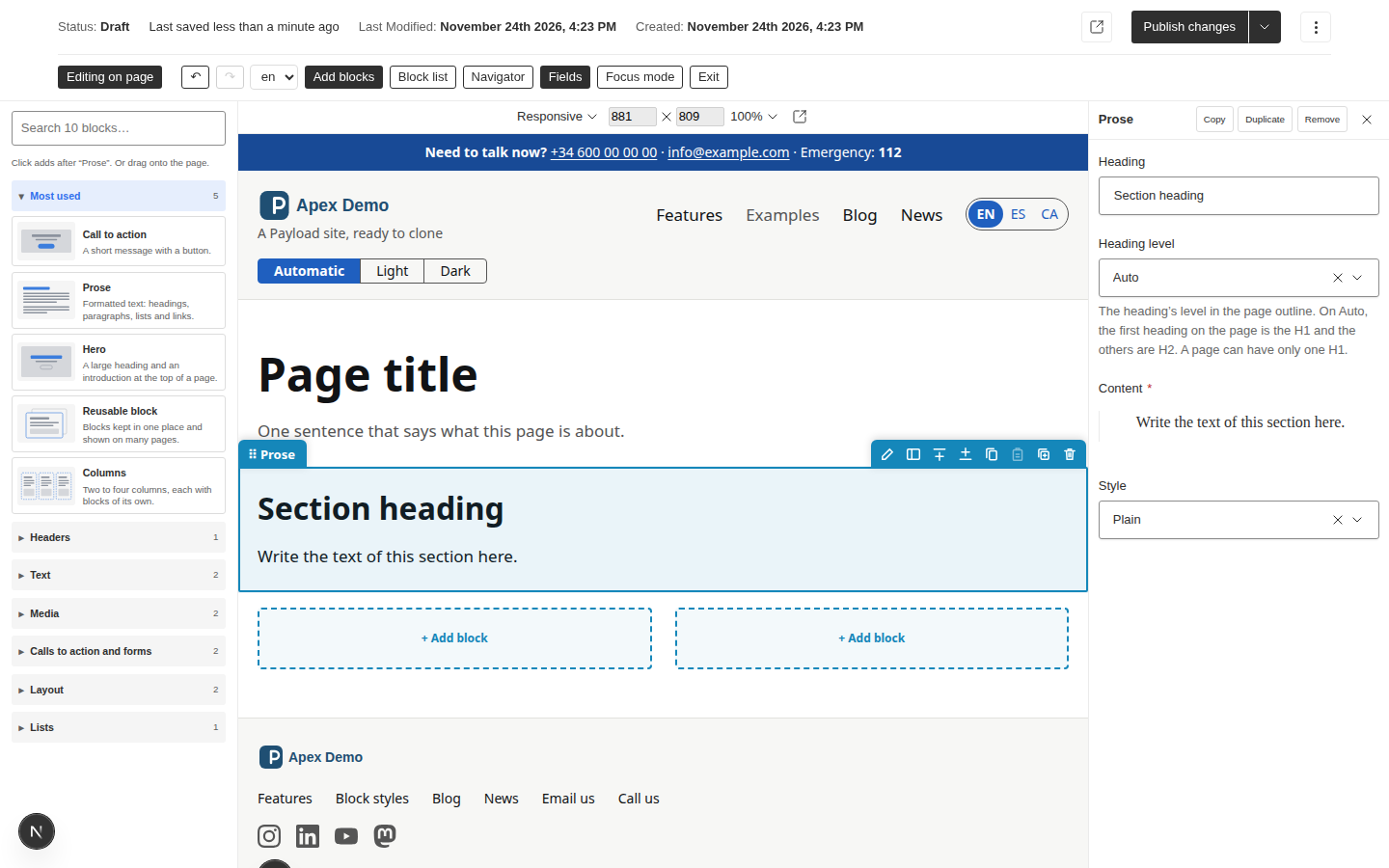
Edita la pàgina que veus
Obre una pàgina i tria Edita a la pàgina. La pàgina es veu com la veuran els visitants, i s’edita allà. Un clic en un bloc el selecciona: els seus camps s’obren a la columna de la dreta, i els seus textos, un títol o un paràgraf, s’escriuen directament sobre la pàgina. Cada canvi es veu a l’instant, abans de desar res, i la pàgina es desa com a esborrany: res surt en viu fins que ho publica algú amb el rol adequat. Qui treballa al lloc també hi pot entrar des del mateix web, amb Edita aquesta pàgina.
Una barra per a cada bloc
Passa per sobre d’un bloc o selecciona’l: a l’esquerra, una pestanya per arrossegar-lo, i a la dreta, una barra d’accions. Edita mostra els seus camps, encara que la columna de camps estigui tancada; Mostra a l’estructura el localitza a l’estructura de la pàgina; Afegeix a sobre i Afegeix a sota trien on anirà el bloc següent; Copia, Enganxa, Duplica i Esborra fan el que diuen. El teclat fa el mateix: Supr esborra, Ctrl+D duplica, Ctrl+C i Ctrl+V copien i enganxen, Ctrl+Z desfà i Ctrl+Maj+Z refà.
El tauler de blocs
A l’esquerra, tots els blocs que admet la pàgina, amb una imatge i una línia sobre cadascun, en grups, amb els més usats a dalt i un cercador. Un clic l’afegeix després del bloc seleccionat, o arrossega’l a qualsevol lloc de la pàgina, també dins d’una columna. Un lloc que no admet aquell bloc el rebutja, així que una pàgina no es pot muntar malament.
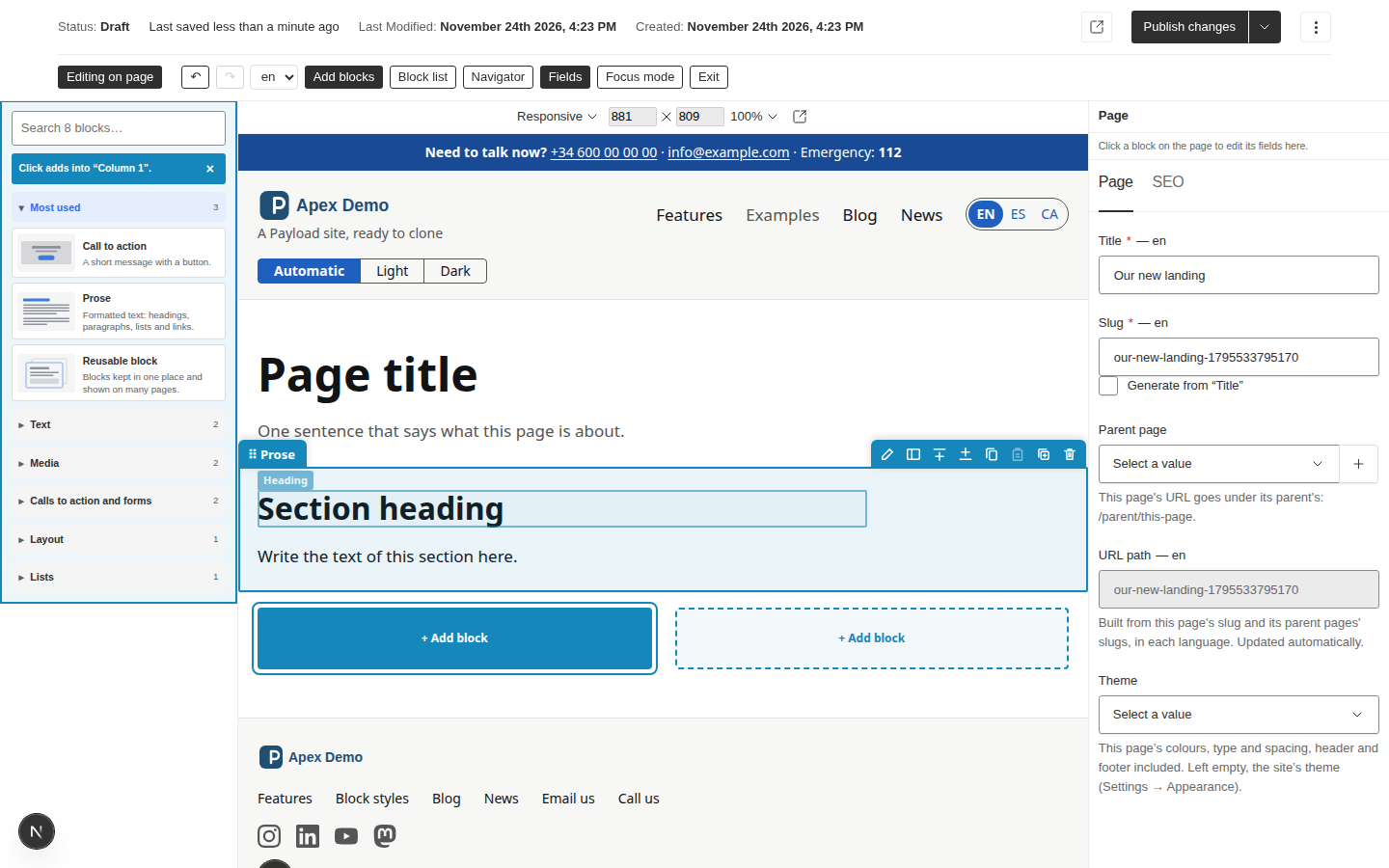
Columnes, sense endevinar
Un bloc de columnes nou porta les columnes a punt, cadascuna amb el seu Afegeix un bloc. Fes-hi clic i el tauler de blocs destaca, diu on anirà el bloc i ofereix només el que admet una columna; la columna queda marcada a la pàgina. Has canviat d’idea? La × de l’avís del tauler descarta el lloc.
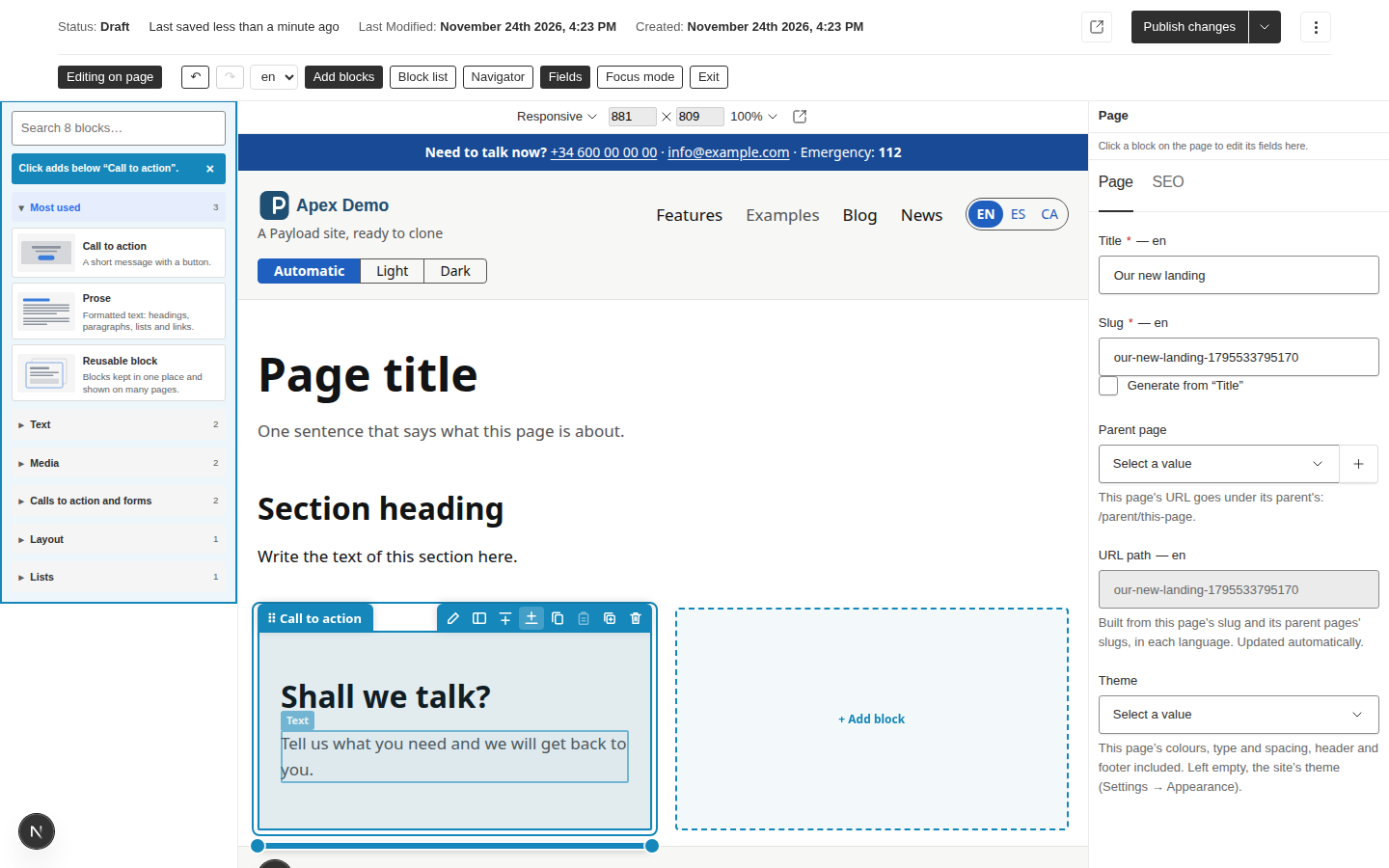
Sempre saps on cau
Afegeix a sobre i Afegeix a sota marquen el lloc amb una línia gruixuda entre els blocs, i en arrossegar un bloc una línia mostra on caurà. Els blocs es mouen entre la pàgina i les seves columnes tan fàcilment com dins d’una llista.
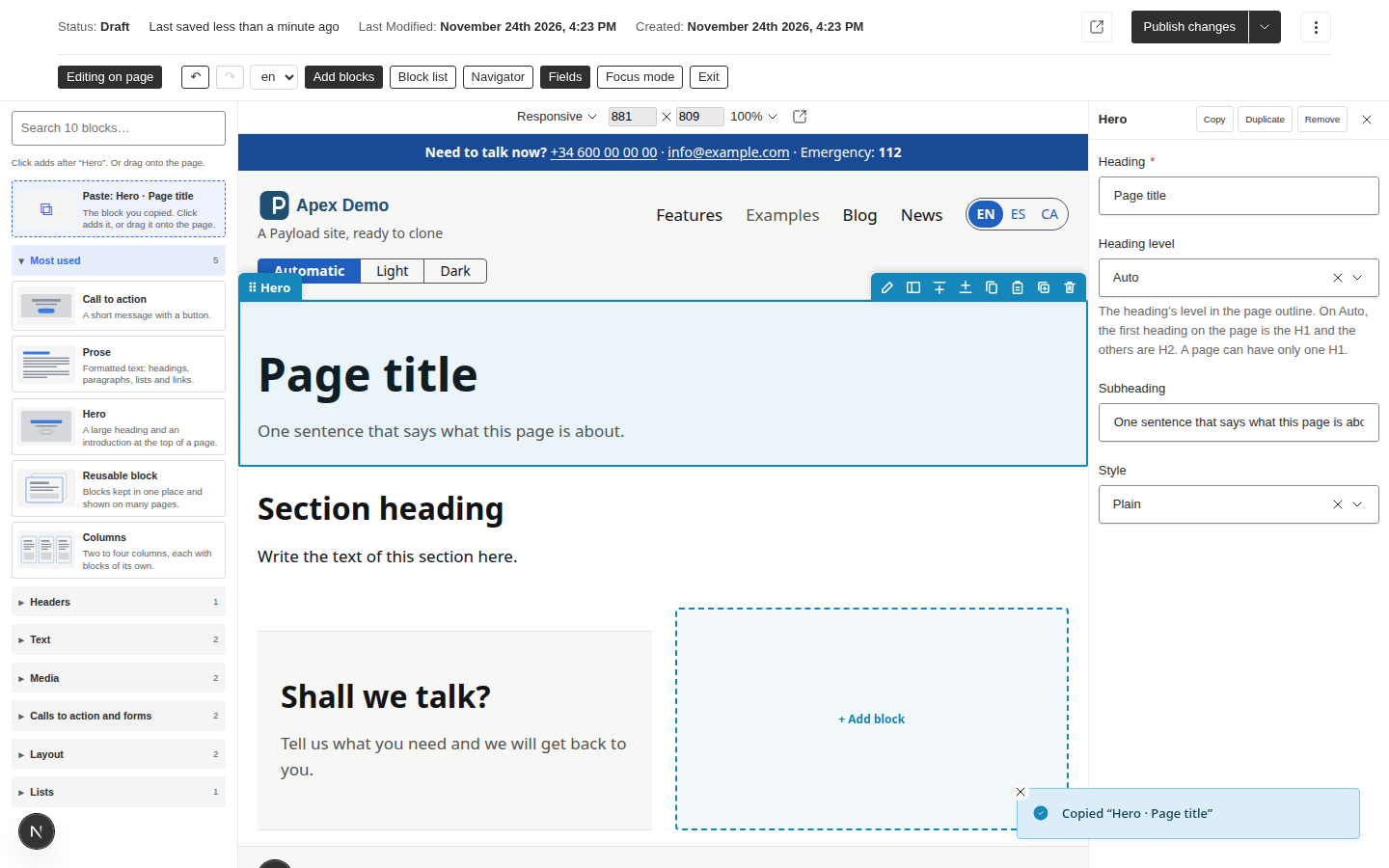
Copia aquí, enganxa allà
Copia un bloc, també un bloc de columnes amb tot el que porta a dins, obre una altra pàgina i enganxa’l: amb la targeta Enganxa a dalt del tauler, arrossegant aquesta targeta o amb Ctrl+V. Fa servir el mateix porta-retalls que Copia la fila i Enganxa la fila del formulari, així els blocs viatgen entre l’editor i el formulari clàssic en els dos sentits. Ctrl+Z desfà un enganxat com qualsevol altre canvi.
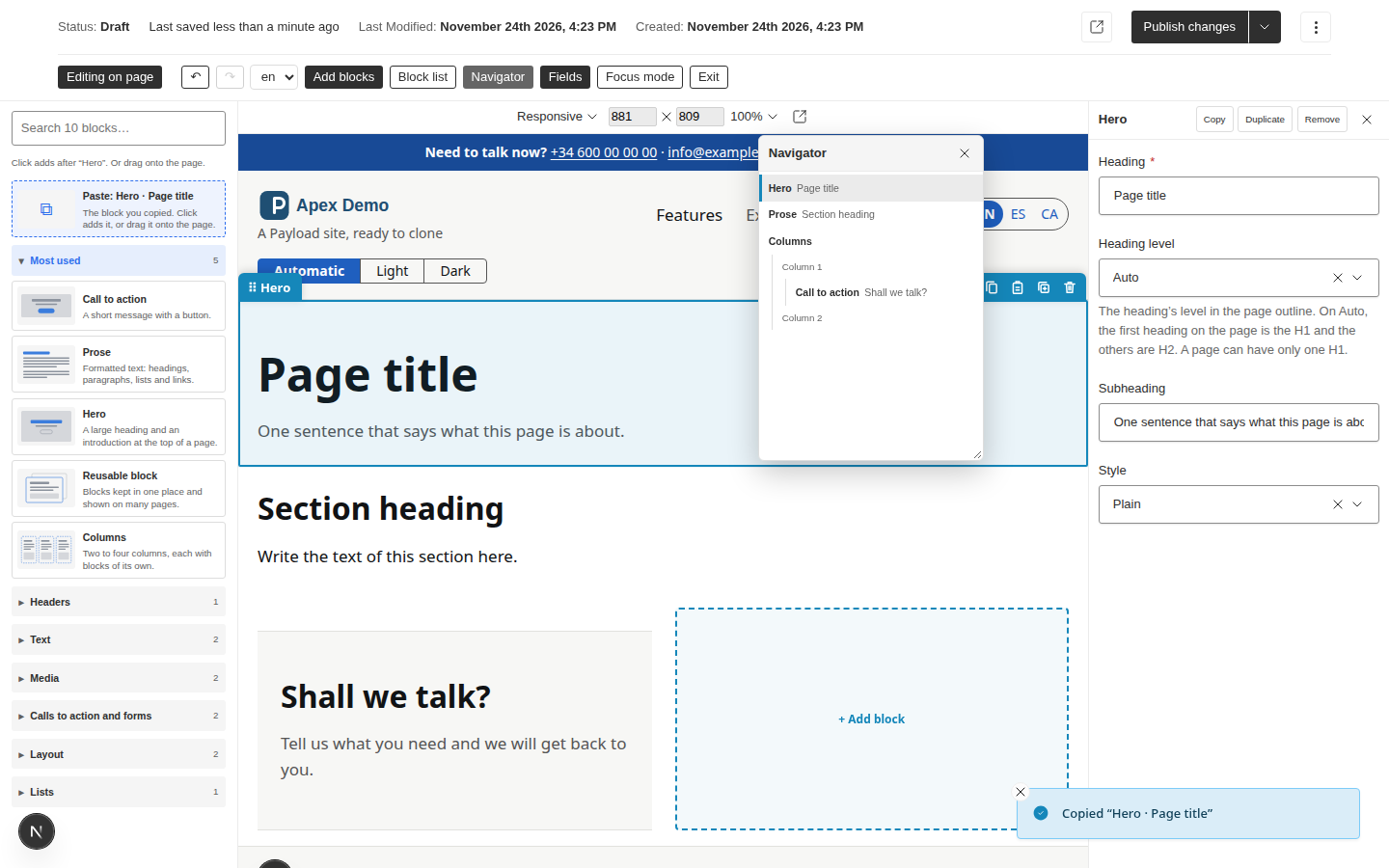
Tota la pàgina d’un cop d’ull
El navegador mostra els blocs de la pàgina en arbre, amb les columnes i els blocs que contenen, així és fàcil orientar-se en una pàgina llarga.
I més
La barra d’eines canvia la llengua que edites i mostra la pàgina a l’amplada d’un mòbil, una tauleta, un portàtil, una pantalla gran, Full HD o 4K, o a la mida que escriguis. El mode focus atenua la capçalera i el peu perquè destaqui el contingut de la pàgina. Cada columna de l’editor es pot mostrar, amagar o canviar d’amplada, i l’editor ho recorda.
Per a desenvolupadors
L’editor és el paquet @omitsis/apex-plugin-visual-editor, que s’activa amb inlineEditor() a project/project.config.ts. Un projecte pot amagar la barra d’accions o deixar-ne només algunes, inlineEditor({ actionBar: ['edit', 'copy', 'paste'] }), posar-la al costat de la pestanya per moure amb actionBarPosition: 'left', i canviar les mides predefinides amb livePreview({ sizes }). README de template-site, «The editor’s action bar».