
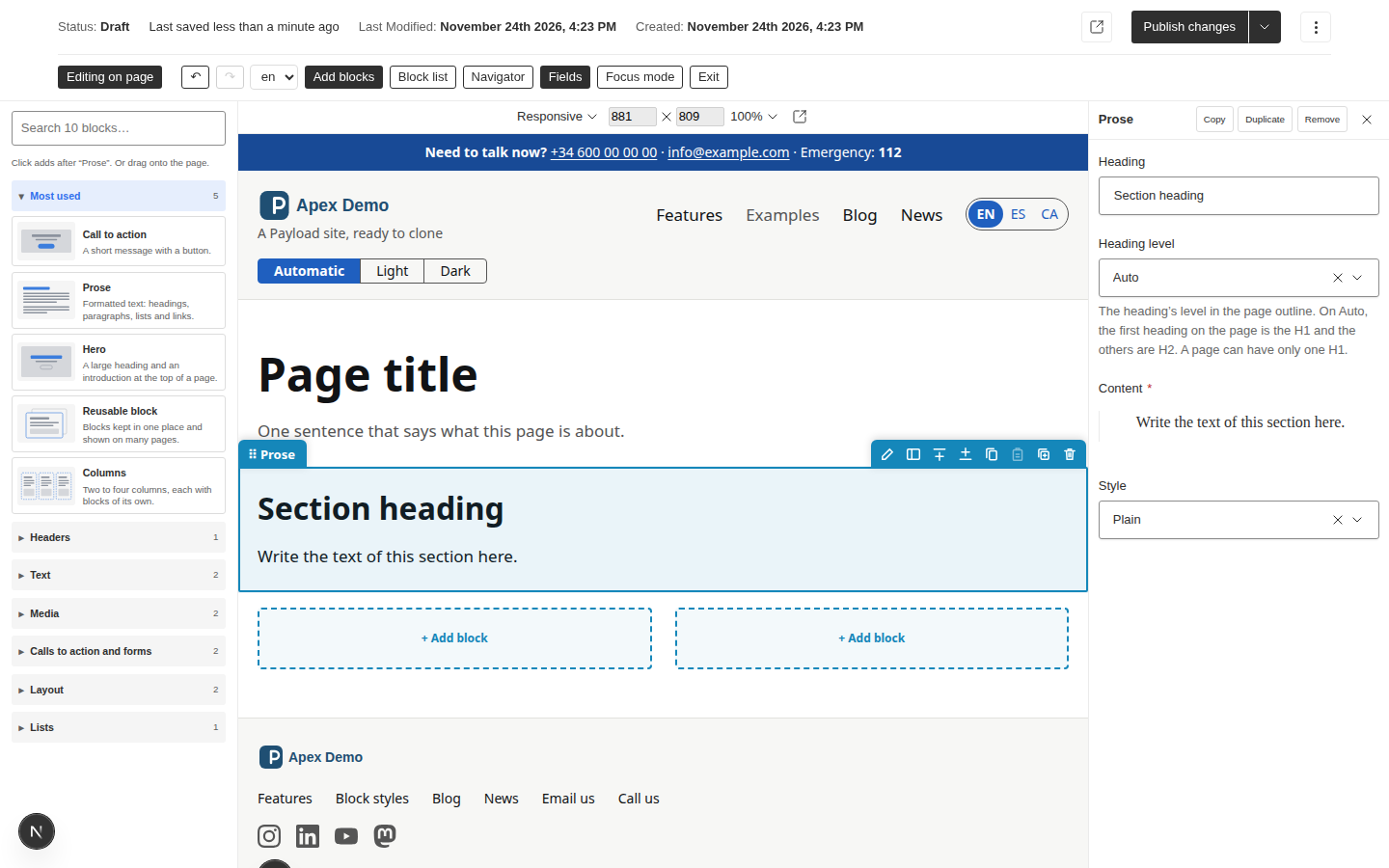
Edita la página que ves
Abre una página y elige Editar en la página. La página se ve como la verán los visitantes, y se edita ahí. Un clic en un bloque lo selecciona: sus campos se abren en la columna de la derecha, y sus textos, un título o un párrafo, se escriben directamente sobre la página. Cada cambio se ve al momento, antes de guardar nada, y la página se guarda como borrador: nada sale en vivo hasta que lo publica alguien con el rol adecuado. Quien trabaja en el sitio también puede entrar desde la propia web, con Editar esta página.
Una barra para cada bloque
Pasa por encima de un bloque o selecciónalo: a su izquierda, una pestaña para arrastrarlo, y a su derecha, una barra de acciones. Editar muestra sus campos, aunque la columna de campos esté cerrada; Mostrar en la estructura lo localiza en la estructura de la página; Añadir encima y Añadir debajo eligen dónde irá el siguiente bloque; Copiar, Pegar, Duplicar y Borrar hacen lo que dicen. El teclado hace lo mismo: Supr borra, Ctrl+D duplica, Ctrl+C y Ctrl+V copian y pegan, Ctrl+Z deshace y Ctrl+Mayús+Z rehace.
El panel de bloques
A la izquierda, todos los bloques que admite la página, con una imagen y una línea sobre cada uno, en grupos, con los más usados arriba y un buscador. Un clic lo añade después del bloque seleccionado, o arrástralo a cualquier lugar de la página, también dentro de una columna. Un lugar que no admite ese bloque lo rechaza, así que una página no se puede montar mal.
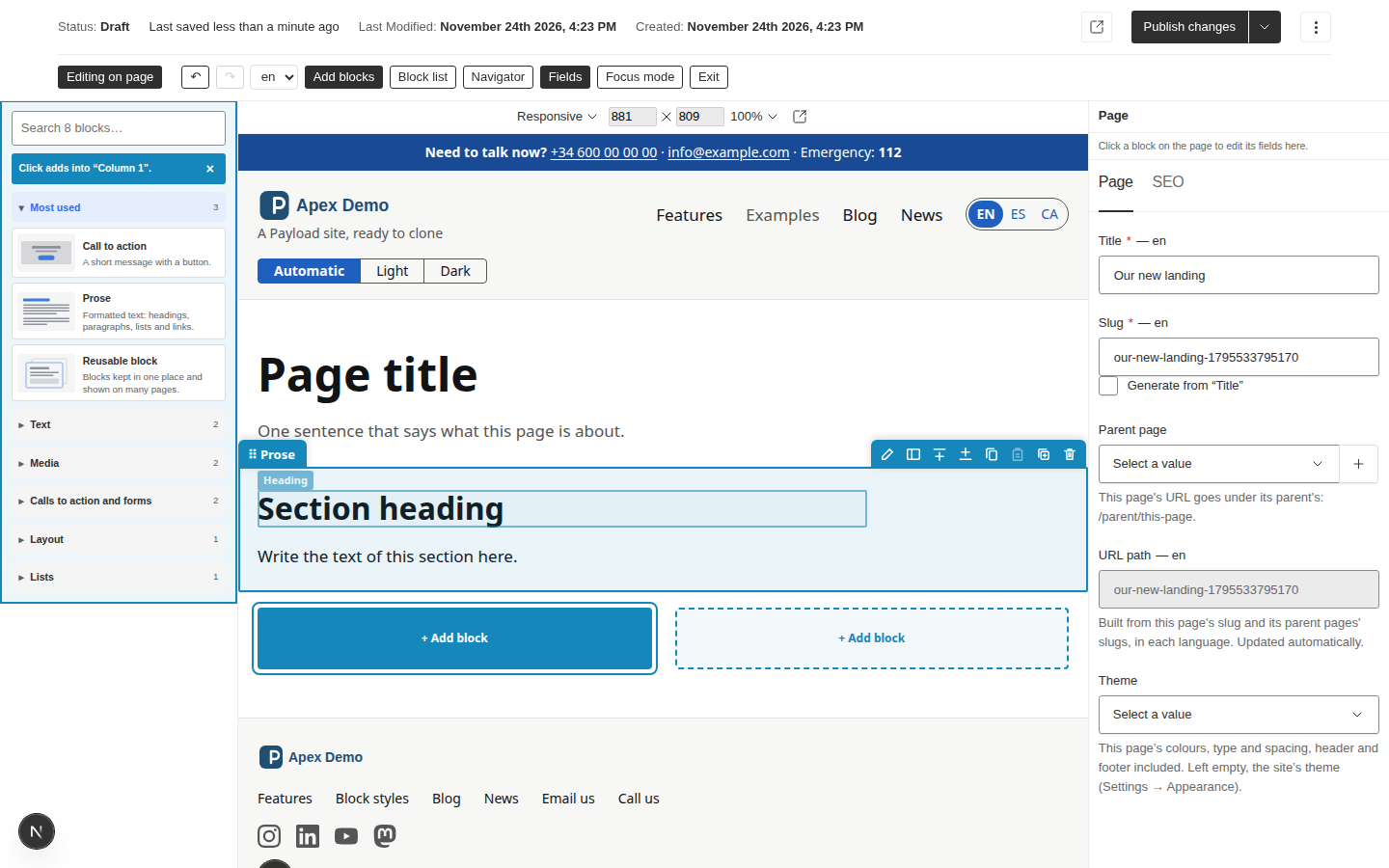
Columnas, sin adivinar
Un bloque de columnas nuevo trae sus columnas listas, cada una con su Añadir bloque. Haz clic en uno y el panel de bloques destaca, dice dónde irá el bloque y ofrece solo lo que admite una columna; la columna queda marcada en la página. ¿Has cambiado de idea? La × del aviso del panel descarta el lugar.
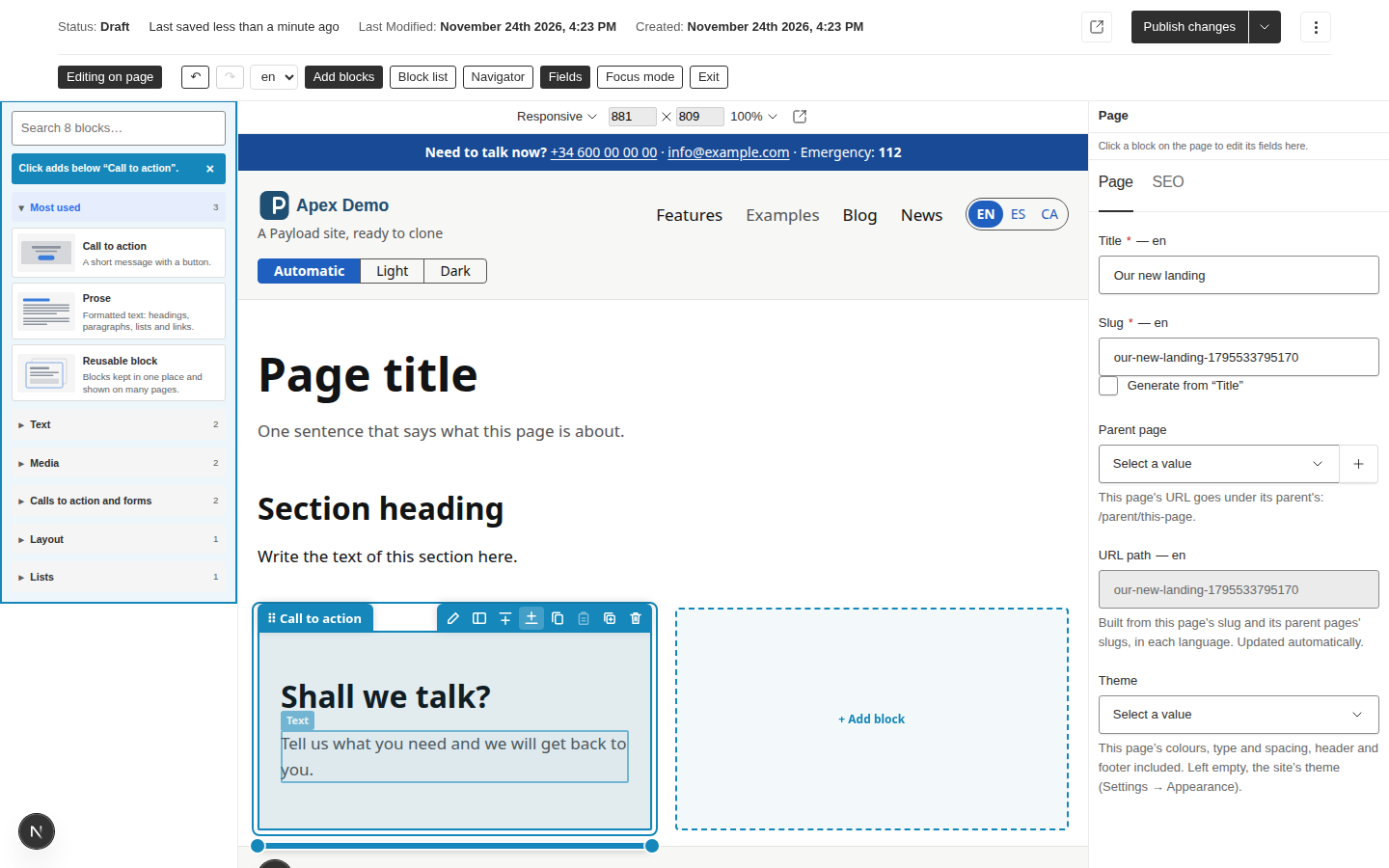
Siempre sabes dónde cae
Añadir encima y Añadir debajo marcan el sitio con una línea gruesa entre los bloques, y al arrastrar un bloque una línea muestra dónde caerá. Los bloques se mueven entre la página y sus columnas tan fácilmente como dentro de una lista.
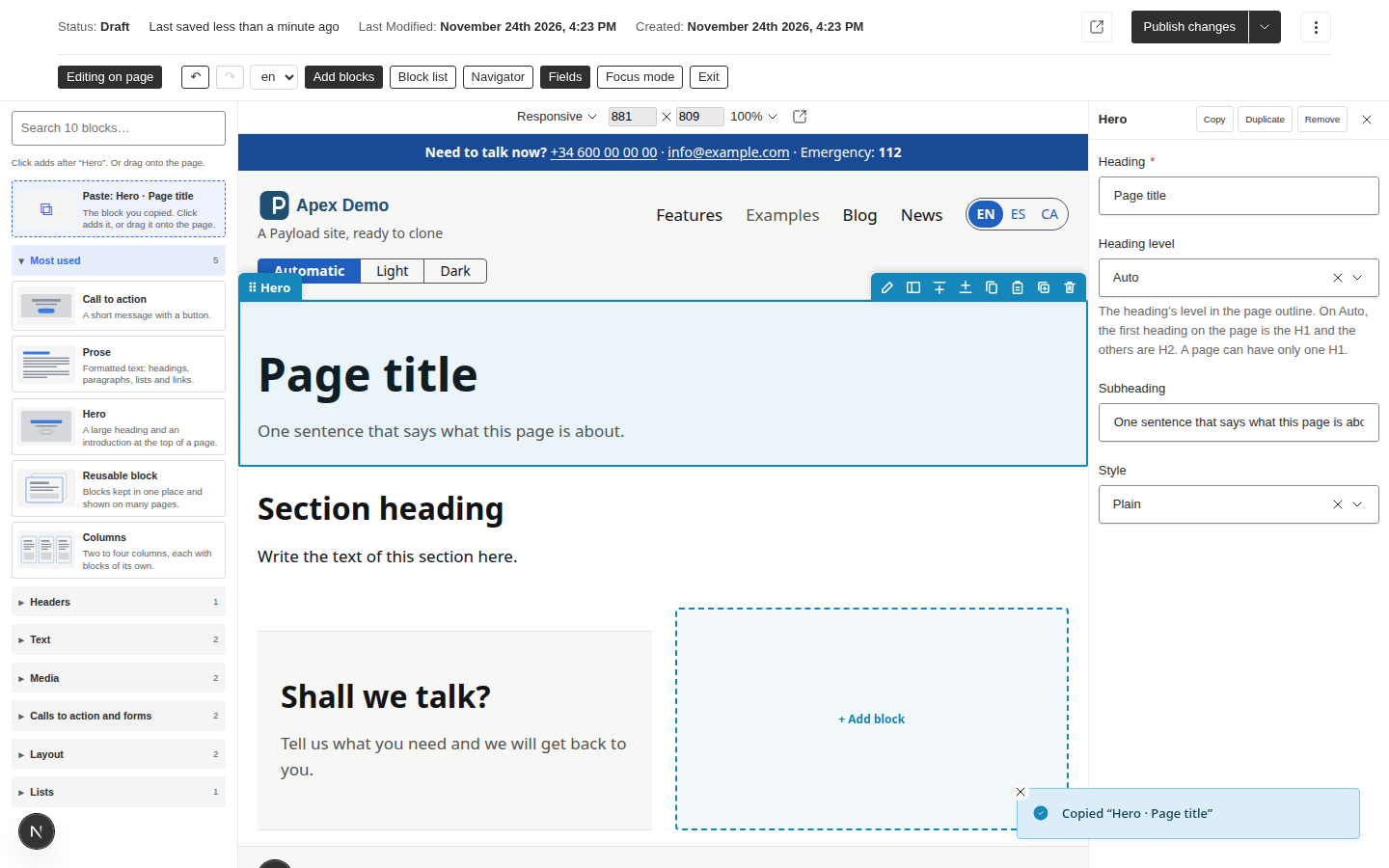
Copia aquí, pega allí
Copia un bloque, también un bloque de columnas con todo lo que lleva dentro, abre otra página y pégalo: con la tarjeta Pegar arriba del panel, arrastrando esa tarjeta o con Ctrl+V. Usa el mismo portapapeles que Copiar fila y Pegar fila del formulario, así los bloques viajan entre el editor y el formulario clásico en los dos sentidos. Ctrl+Z deshace un pegado como cualquier otro cambio.
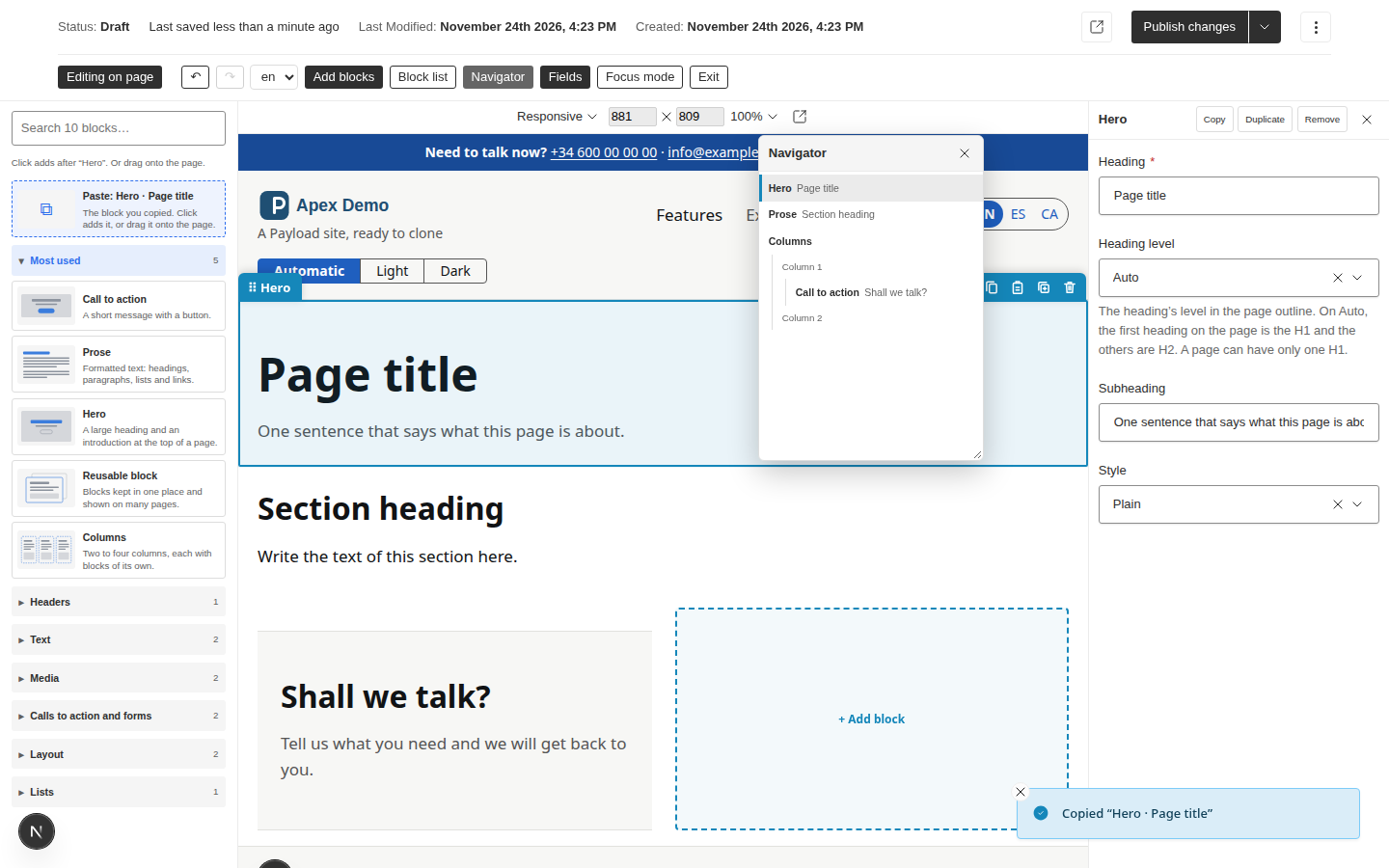
Toda la página de un vistazo
El navegador muestra los bloques de la página en árbol, con las columnas y los bloques que contienen, así es fácil orientarse en una página larga.
Y más
La barra de herramientas cambia el idioma que editas y muestra la página al ancho de un móvil, una tableta, un portátil, una pantalla grande, Full HD o 4K, o al tamaño que escribas. El modo foco atenúa la cabecera y el pie para que destaque el contenido de la página. Cada columna del editor se puede mostrar, ocultar o cambiar de ancho, y el editor lo recuerda.
Para desarrolladores
El editor es el paquete @omitsis/apex-plugin-visual-editor, que se activa con inlineEditor() en project/project.config.ts. Un proyecto puede ocultar la barra de acciones o dejar solo algunas, inlineEditor({ actionBar: ['edit', 'copy', 'paste'] }), ponerla junto a la pestaña para mover con actionBarPosition: 'left', y cambiar los tamaños predefinidos con livePreview({ sizes }). README de template-site, «The editor’s action bar».